




SỰ KHÁC BIỆT GIỮA CLOUD SERVER VÀ VPS?

su-khac-biet-giua-cloud-server-va-vps

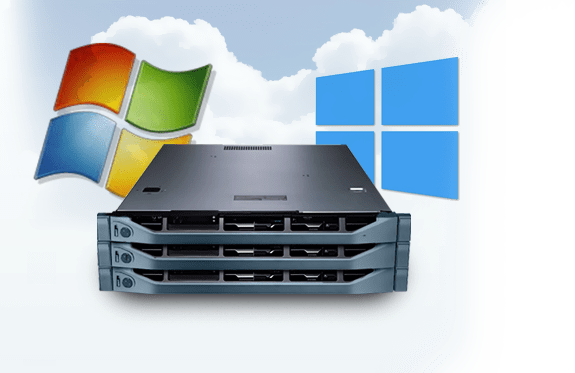
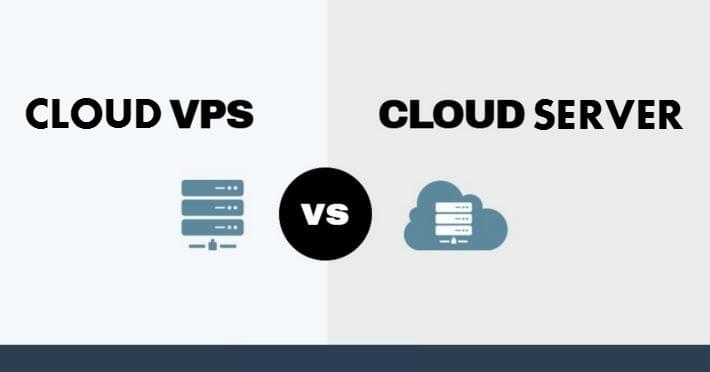
Trên thực tế VPS không khác so với cloud server. Sự khác biệt lớn nhất giữa hai loại máy chủ này nằm ở khả năng mở rộng và nền tảng điện toán đám mây. Một cloud server có thể được coi là một VPS nhưng ngược lại thì không đúng.

Những sự khác biệt giữa Cloud Server và VPS
su-khac-biet-giua-cloud-server-va-vps

Hạ tầng

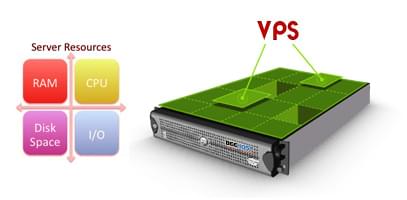
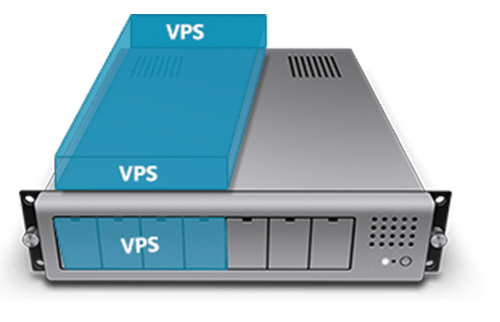
Khi thiết lập VPS, thì một server chuyên dụng sẽ được phân chia thành nhiều phần khác nhau. Tất cả những phần server này được ảo hóa sâu hơn. Mỗi phần server như vậy đều có thể hoạt động với vai trò như server chuyên dụng.

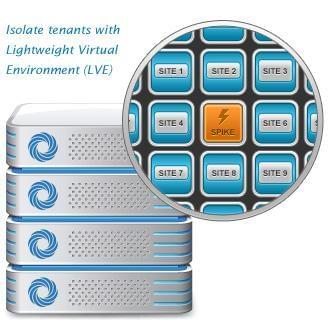
Còn đối với với Cloud Server, khách hàng sẽ thuê một phần của hệ thống mạng được tạo nên bởi nhiều thiết bị kết nối với nhau. Ưu điểm nó mang lại là việc khách hàng luôn có thể tăng cường tài nguyên của mình theo ý muốn và quá trình đó cũng có thể được hoàn thành chỉ với vài cú click chuột.

Tính sẵn sàng

Đối với VPS, việc một bộ phận hay một thiết bị gặp trục trặc có thể kéo đến hậu quả là cả máy chủ VPS sẽ không thể truy cập cho đến khi quá trình sửa chữa được hoàn thành.

Còn Cloud Server thì bất cứ khi nào một thiết bị hỏng hệ thống sẽ tự động lựa chọn một thiết bị thay thế. Từ đó khách hàng có thể hạn chế tối đa ảnh hưởng từ việc máy chủ không thể truy cập được.

Phân bổ tài nguyên

Trong môi trường cloud server, một khách hàng hoàn toàn tách biệt với tất cả những khách hàng khác. Khách hàng sẽ được chuyển giao hoàn toàn những tài nguyên được ghi rõ trên hợp đồng. Và các dữ liệu của mỗi máy chủ đều được tách biệt hoàn toàn với nhau. Điều đó cho thấy Cloud Server sẽ được bảo mật an toàn hơn VPS.

Đối với VPS, mỗi khách hàng sẽ nhận được một môi trường ảo với bộ nhớ đã được phân chia và với một số lượng băng thông nhất định. Tuy nhiên CPU và bộ nhớ của parent server sẽ được phân chia đồng đều giữa các lớp VPS khác nhau.

Đặc điểm Cloud server Và VPS

Về Cloud server

-Có tính tùy chỉnh cao.

-Thanh toán theo nhu cầu sử dụng

– Có thể nâng cấp tài nguyên ngay lập tức

– Có thể lựa chọn cơ sở hạ tầng

– CPU và RAM hoàn toàn riêng biệt

– Có thể sử dụng bất cứ hệ điều hành nào

Về VPS

-Không có tính tùy chỉnh

-Thanh toán theo tháng hoặc theo năm

– Mất nhiều thời gian để nâng cấp tài nguyên

– Ngoài ra VPS không được phép lựa chọn cơ sở hạ tầng

– CPU và RAM được chia sẻ giữa các phần

– Và chỉ có một hệ điều hành phụ thuộc vào máy ảo của parent server

Kết luận

Vậy qua bài viết trên chắc chắn bạn đã thấy đưuọc sự khác biệt giữa VPS và Cloud Server rồi đúng không nào. VPS sẽ là một lựa chọn mang tính tiết kiệm hơn private cloud server. Nhưng bạn sẽ gặp nhiều giới hạn hơn khi sử dụng nó. Chưa kể những nguy cơ liên quan đến bảo mật thông tin khi sử dụng VPS. Cloud server thì có lợi thế rõ rệt khi so sánh với VPS, và đó cũng là lí do chúng ngày nay đã trở nên hết sức phổ biến. Và bạn sẽ có mức giá rẻ hơn, môi trường bảo mật hơn cũng như sự tự do trong quá trình mở rộng tài nguyên.

HƯỚNG DẪN CÁCH LẬP TRANG WEB TỪ A_Z

Dưới đây là bài mô tả cách lập trang web riêng cho mình. Để tạo một website thì trước tiên bạn cần phải thực hiện lần lượt qua các bước như sau:

Bước 1: Đăng ký tên miền

Chính là địa chỉ website để người truy cập có thể vào được webite của bạn. Để có được tên miền bạn phải đăng ký và đảm bảo nó không trùng lặp với các tên miền khác. Đối với những tên miền có đuôi .com, .net, .org, .vn và .com.vn… thì bạn phải đăng ký ở các đại lý tên miền và trả phí kích hoạt, phí duy trì hàng năm.

huong-dan-cach-lap-trang-web-tu-a_z

Tại Việt Nam bạn có thể đăng ký tên miền tại các nhà cung cấp lớn như: DIGISTAR, PA Vietnam,…Họ sẽ hướng dẫn các bạn đăng ký được một tên miền cho riêng và bạn phải trả phí cho tên miền đó. Còn ngoài ra bạn không muốn mất phí thì sẽ được những tên miền rất xấu. Và tên miền miễn phí thường dùng đó là tên miền dạng .tk. Ví dụ như dulich.tk.

Bước 2: Tạo Hosting

Hosting là nơi lưu trữ website của bạn, Hosting thì các bạn cũng phải đăng ký tại các nhà mạng cung cấp tên miền hoặc một đơn vị chuyên cung cấp dịch vụ Hosting.

Còn nếu các bạn chưa có điều kiện mua một gói hosting thì có thể đăng ký sử dụng hosting miễn phí. Tuy nhiên đặc điểm của hosting miễn phí là truy cập vào rất chậm và số lượng người truy cập vào sẽ hạn chế. Để làm một website lâu dài thì bạn nên đăng ký một gói hosting với mức chi phí vừa tầm có thể chi trả.

Bước 3: Tiến hành cài đặt website

Nếu muốn tạo một website đẹp với mọi chức năng theo ý mình thì bạn phải am hiểu các ngôn ngữ lập trình để viết ra một website. Còn nếu bạn không biết về ngôn ngữ lập trình thì các bạn nên sử dụng một mã nguồn mở như joomla, WordPress… để tạo website. Và ngôn ngữ lập trình WordPress thường được sử dụng nhiều nhất.

Để sử dụng WordPress đầu tiên các bạn download bộ wordpress tại đây: phiên bản tiếng việt hoặc phiên bản tiếng anh. Bạn có thể chọn phiên bản tiếng Anh vì phiên bản tiếng Anh sẽ update liên tục và hỗ trợ cho nhiều plugin hiện tại.

Sau khi download được bộ wordpress về, bạn sẽ tiến hành cài đặt wordpress lên hosting mà bạn đăng ký lúc đầu để hoàn thành.

Kết luận

Trên đây là tổng hợp cơ bản các bước để để bạn có thể nắm được cách lập trang web là như thế nào. Bạn có thể dựa trên hướng dẫn của mình đẻ tạo lập một website riêng. Nếu có thắc mắc hay có thông tin gì hay muốn chia sẻ cùng với mọi người thì hãy để lại comment bên dưới để chúng ta cùng tham khảo và thảo luận nhé.

CÁC MẸO GIỮ CHÂN KHÁCH HÀNG TRÊN FANPAGE

Một trong những kênh truyền thông hiệu quả nhất hiện nay là Facebook. Fanpage là một trang được lập từ Facebook của một cá nhân, doanh nghiệp. Nó giúp cá nhân có thể thu hút được cộng đồng có cùng sở thích với mình. Đồng thời giúp một doanh nghiệp quảng bá sản phẩm, dịch vụ và các chương trình khuyến mãi của mình tới khách hàng. Vậy trang Fanpage quan trọng như vậy, làm sao để bạn có thể giữ được lượng khách hàng trên Fanpage thì hãy theo dõi bài viết dưới đây.

Các mẹo giữ chân khách hàng trên Fanpage

Ca ngợi khách hàng

Bất kỳ một ai, ngay cả bạn cũng muốn nghe những lời khen từ một người khác. Thì khách hàng cũng vậy. Đừng tiếc những lời khen chân thành đến khách hàng của bạn, tuy nhiên lưu ý lời khen đó phải chân thành, thật tâm và đúng lúc. Vì có thiện cảm với bạn, fanpage của bạn và từ đó có thiện cảm với sản phẩm của bạn. Có thể ngay lúc đó không sử dụng sản phẩm, tuy nhiên họ có thể giới thiệu, hoặc mua sau đó. Nhưng ít nhất bạn đã chiếm được cảm tình của khách hàng đó.

Cung cấp thông tin hữu ích

Bạn nên chọn lọc nguồn thông tin, cung cấp các thông tin hữu ích phù hợp với sản phẩm của bạn. Bạn có thể đăng tải các bài viết về tác dụng mà sản phẩm của bạn mang lại, hay các thông tin bổ ích liên quan nhưng đừng quá chất quảng cáo. Điều đó sẽ làm cho khách hàng của bạn nhàn chán và cảm thấy khó chịu khi đọc.

Tương tác thường xuyên

Bạn đừng bỏ qua các câu hỏi, nhận xét của khách hàng dù hay, dù dở, đó vẫn là sự tôn trọng và tương tác, hỗ trợ lẫn nhau.

cac-meo-giu-chan-khach-hang-tren-fanpage

Vì khách hàng sẽ là người sử dụng sản phẩm của bạn nên hãy lắng nghe và quan tâm đến nhận xét của họ.

Chú ý vào chất lượng sản phẩm 

Và tiêu chí quan trọng nhất để bạn mạnh dạn quảng cáo cho sản phẩm của mình nhất đó chính là chất lượng của nó.

Chẳng ai muốn bỏ tiền ra để mua một sản phẩm tệ. Khi một khách hàng tin tưởng và đặt mua các sản phẩm bạn đang cung cấp, nhưng họ nhận lại là một sản phẩm không như mong đợi và cũng không giống như những gì bạn quảng cáo. Vậy thì họ còn muốn sử dụng sản phẩm, dịch vụ của bạn nữa không?

Do đó, dù khéo léo trong việc kêu gọi khách mua và sử dụng sản phẩm, dịch vụ của mình nhưng một sản phẩm không mấy chất lượng thì cũng sẽ không tồn tại được lâu. Đây là cách giữ chân khách hàng trên fanpage an toàn nhất đối với những doanh nghiệp không đủ sức trong việc sử dụng chiêu trò để câu kéo người tiêu dùng.

Lắng nghe những câu chuyện của khách hàng

Sẽ có rất nhiều khách nói rất nhiều, và dai, đừng tức giận và hãy cố mở lòng để đón nhận những thông tin không hữu ích đó bằng sự thận thiện nhất có thể. Feedback của họ sẽ giúp bạn cải thiện sản phẩm của mình tốt hơn.

Có thể những điều đó không làm tăng cái lợi trước mắt nhưng nó vô cùng hữu ích cho những kế hoạch dài sau này. Hơn nữa nó tương đối hiệu quả trong việc giúp bạn sở hữu lượng traffic khổng lồ trên fanapage mà không phải ai cũng dễ dàng có được.

Kết luận

Tóm lại, hãy tối ưu sản phẩm và quảng cáo thật về nó nhất trước khi muốn một ai sử dụng sản phẩm đó và lâu dài hơn. Thực hiện tốt được những việc trên, thì giữ chân khách hàng trên fanpage hiệu quả không còn quá khó khăn nữa. Chúc các bạn thành công !

HƯỚNG DẪN SỬ DỤNG MAILCHIMP – EMAIL MARKETING MIỄN PHÍ TUYỆT VỜI

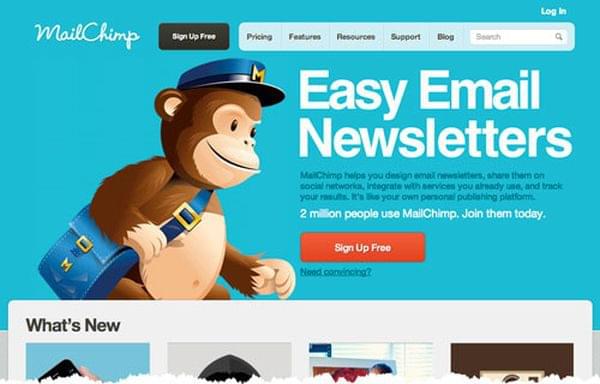
Khi bắt đầu mới một chiến dịch Email Marketing, chắc chắn bạ sẽ nghĩ đến MailChimp. MailChimp là một trong số những dịch vụ Email Marketing hàng đầu trên thế giới, được rất nhiều cá nhân, blogger nổi tiếng và cả các doanh nghiệp tin tưởng sử dụng. Ở bài viết dưới đây mình sẽ hướng dẫn bạn cách để đăng ký tài khoản MailChimp.

MailChimp là gì?

Đây là một công cụ dùng để thu thập, quản lý danh sách địa chỉ email, tạo và gửi hàng loạt email tới người nhận có trong danh sách. MailChimp cung cấp các thống kê báo cáo vô cùng rõ ràng đi từ những chi tiết nhỏ nhất tới cái nhìn tổng thể kết quả của chiến dịch email marketing. Nhằm giúp bạn có cơ sở để hiểu, sửa đổi, cải thiện nâng cao chất lượng trong tương lai.

huong-dan-su-dung-mailchimp-email-marketing-mien-phi-tuyet-voi

Hướng dẫn đăng ký tài khoản MailChimp

Bước 1: Đăng ký tài khoản MailChimp

-Vào trang chủ MailChimp.

-Nhấn “Sign Up Free ở góc trên cùng bên phải.

Bạn cần 1 email cá nhân để đăng ký tài khoản với MailChimp, hãy lựa chọn thêm 1 user name mà bạn mong muốn. Mật khẩu yêu cầu bắt buộc cần phải có gồm: Một chữ cái thường, chữ cái in hoa, chữ số và một ký tự đặc biệt. Tối thiểu có 8 ký tự.

Sau khi điền xong, nhấn “Get Started!”

-Truy cập vào mail của bạn và nhấn Activate Account để kích hoạt tài khoản.

-Bước tiếp theo chọn tick vào ô I’m not a robot rồi nhấn Confirm Signup.

Vậy là tài khoản của bạn đã được đăng ký thành công.

Bước 2: Cài đặt và quản lý tài khoản MailChimp

Bạn đã hoàn thành bước đăng ký tài khoản. Bước tiếp theo bạn cần điền thêm các thông tin cá nhân cho account.

-Thêm thông tin tên website, nội dung chính trang web, nhấn Continue.

-Tiếp theo là địa chỉ

-Chọn “Yes”. Nếu trang web của bạn có kinh doanh một sản phẩm nào đó. MailChimp sẽ tự động hỗ trợ các ứng dụng bán hàng có thể giúp ích cho bạn trong quá trình bán sản phẩm.

Và cuối cùng là share thông tin lên Facebook hoặc Twitter, không cần thiết nên hãy nhấn Continue luôn để hoàn tất quá trình thiết lập account.

Các lần đăng nhập tiếp theo bạn sẽ thấy giao diện trang quản lý Dashboard như sau:

Để quản lý và thay đổi các cài đặt ban đầu chỉ cần lựa chọn các mục phù hợp ở góc trên bên phải.

Kết luận

MailChimp là một lựa chọn phù hợp cho chiến dịch Email Marketing của bạn. Không cần tốn chi phí mà bạn vẫn có thể tự tạo danh sách thông tin liên lạc, thiết kế và gửi email quảng cáo tới khách hàng. Bài viết trên đây là hướng dẫn cơ bản để bạn đăng ký tài khoản MailChimp. Hãy theo dõi các bài viết sau của BlogHosting để có thể dễ dàng hơn khi bạn làm quen với hình thức quảng cáo này nhé. Chúc các bạn thành công!

Đăng ký tên miền .COM/.NET chỉ 5.99$ tại Hello.co, Free Privacy

dang-ky-ten-mien-.com-/-.net-chi-5.99$-tai-hello.co-free-privacy

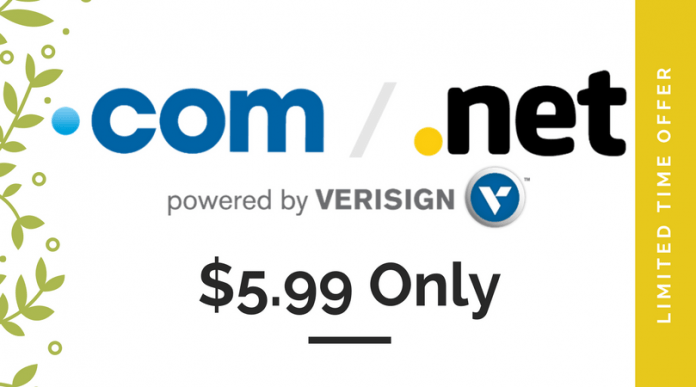
Hello.co lại tiếp tục đưa ra chương trình khuyến mãi mới cho tháng 4 này. Hiện tại, cả .COM và .NET ở Hello.co đều đang có giá chỉ 5.99$/năm. Đặc biệt, có thể đăng ký tên miền không giới hạn mà còn được miễn phí ẩn thông tin tên miền.

Bạn có thể tham khảo thêm bảng giá tại nhà cung cấp này, cụ thể như sau:

Tên miềnĐăng ký mớiGia hạnTransfer
.COM5.99$9.99$6.99$
.NET5.99$9.99$9.99$

=> Nhấn vào đây để truy cập tới Hello.co

HÌnh thức thanh toán: Bạn có thể thanh toán được bằng PayPal hoặc thẻ Visa/Master.

Hello.co là nhà cung cấp dịch vụ domain/hosting của Mỹ, và có tên trong danh sách ICANN accredited.

Ngoài ra bạn cũng có thể mua tên miền quốc gia .VN ở các nhà cung cấp Digistar, Tenten, Nhân Hòa,… vào các đợt khuyến mại của họ để nhận được ưu đãi lớn.

Chúc cả nhà vui vẻ!


Phần mềm quản trị server là gì? Các tính năng của phần mềm quản trị server?

Quản trị server là gì? Có nhiều người cho rằng đó là công việc của đơn vị cung cấp. Đúng là như vậy nhưng không một ai sử dụng một cái gì đó mà lại không muốn kiểu soát nó cả. Thì việc quản trị server cũng vậy

Phần mềm DirectAdmin (DA) là gì?

Phần mềm DirectAdmin (DA) là một phần mềm hệ thống xây dựng trên nền hệ điều hành Linux phục vụ cho mục đích quản trị máy chủ lưu trữ website chia sẻ chính là shared hosting. Hệ thống quản lý này cho phép người dùng quản trị và hỗ trợ cả các tài khoản đại lý. Sản phẩm sử dụng giao diện web và cung cấp các tính năng quản trị tốt cho những nhà cung cấp dịch vụ lưu trữ web (hosting provider), đại lý và người dùng cuối. Hệ thống DA hướng tới tốc độ trong các tác vụ và tính dễ dùng.

DA có đủ các thành phần cần thiết phục vụ cho việc quản lý một máy chủ với giao diện đồ họa

Các tính năng cơ bản của phần mềm quản trị server

Dễ dàng trong quản lý

DA là một hệ thống dành riêng cho các máy chủ chia sẻ, rất dễ dàng trong việc phân chia và quản lý tài nguyên máy chủ.

bi quyet quan ly nhan vien tu

Tốc độ

Hệ thống quản lý nhanh và không đòi hỏi nhiều về tài nguyên so với các hệ thống quản lý máy chủ chia sẻ khác.

Tin cậy

Hệ thống sẽ được phục hồi ngay sau khi gặp sự cố, nhằm hạn chế thời gian hệ thống hoạt động mà không đem lại hiệu quả. Ngoài ra, DA sẽ tự động khởi động lại các dịch vụ cần thiết khi dịch vụ đó bị lỗi.

Tính năng phục vụ quản lý

Tạo và thay đổi các tài khoản quản lý. Việc tạo lập rất nhanh chóng và dễ dàng chỉ với việc thêm các tài khoản đại lý và các tài khoản quản lý phụ.

Gói dịch vụ

Người quản trị có thể tạo ra các gói tài nguyên cho các tài khoản đại lý và phân phối cho các tài khoản người dùng.

Danh sách người dùng

Chức năng cho phép xem danh sách các tài khoản người dùng, sắp xếp và thay đổi thông tin trên đó.

Quản trị DNS

Sẽ cho phép tạo, sửa hay xóa bất kỳ bản ghi DNS nào trên máy chủ

Thống kê quá trình sử dụng

Cho phép thống kê các thông số trạng thái của hệ thống và các thông tin liên quan và thống kê về tài nguyên đã sử dụng.

Kết luận

Hy vọng bài viết nào cũng giúp bạn hiểu được phần mềm quản lý máy chủ, những tính năng tốt của phần mềm quản lý máy chủ đang phổ biến nhất hiện nay.

NHỮNG CÁCH DOWNLOAD VIDEO NHANH VÀ CHẤT LƯỢNG NHẤT

nhung-cach-download-video-nhanh-va-chat-luong-nhat

Nếu bạn muốn tải các Video về máy để lưu trữ hay có thể xem những lúc không có mạng. Thì ở bài viết dưới đây mình sẽ liệt kê một vài cách tiện lợi để bạn có thể tải Video.

Phân mềm IDM

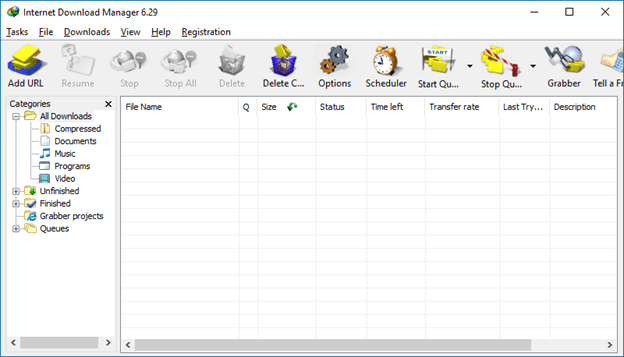
IDM là phần mềm hỗ trợ tải mọi thứ trên mạng về máy tính với tốc độ rất nhanh. Ngoài ra còn có tính năng tự phát hiện và hỗ trợ download video trực tiếp.

nhung-cach-download-video-nhanh-va-chat-luong-nhat

Khi bạn xem video thì phần mềm sẽ tự phát hiện “Download this video” màu xanh lam. Ấn vào đó để tải video về máy tính.

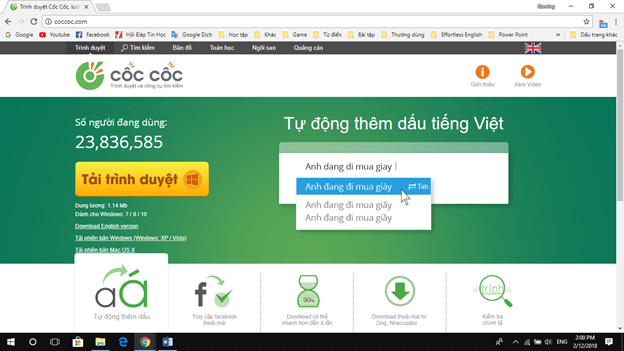
Cốc Cốc

Cốc cốc là trình duyệt được các kĩ sư phần mềm tại Việt Nam tạo ra. Có rất nhiều chứng năng hay mà trình duyệt đem lại cho người dùng, một trong số đó là khả năng tải video Youtube trực tiếp mà không nhờ vào phần mềm hay trang Web nào.

nhung-cach-download-video-nhanh-va-chat-luong-nhat

Đương nhiên, họ cũng tích hợp cho nó tính năng tự bắt Video giống như IDM. Nhưng có một số trang web vẫn chặn được tính năng tự bắt này. Và bạn phải dùng cách khác như nhờ sự hỗ trợ của các Website Download trực tuyến.

Cách này cũng rất tốt đối với những bạn không muốn cài đặt phần mềm.

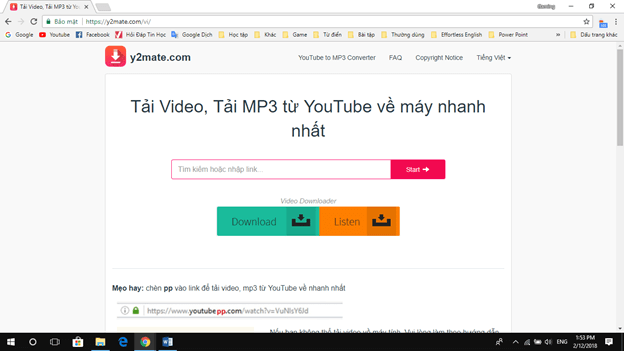
Dưới đây là trang web hỗ trợ download video từ Youtube. Dán địa chỉ video cần download vào và ấn Start là video sẽ tự động tải xuống. Bạn có thể tìm trên Google những trang web hỗ trợ download video online bạn cần.

nhung-cach-download-video-nhanh-va-chat-luong-nhat

Add on trên Firefox

Nếu bạn đang sử dụng trình duyệt Firefox và muốn download video youtube về máy tính một cách nhanh chóng và đơn giản nhất thì các bạn có thể cài đạt Add on này cho trình duyệt của mình.

Các bạn có thể tải Add on tại địa chỉ:

nhung-cach-download-video-nhanh-va-chat-luong-nhat

Kết luận

Trên đây mình đã tổng hợp một vài cách download video nhanh và hiệu quả nhất. Bạn cũng có thể chia sẻ với mọi người cách mà bạn hay sử dụng nếu thấy nó đem lại hiệu quả cao hơn. Bằng cách tải lên comment ở dưới nhé!

NHỮNG TRANG WEB CẮT NHẠC MIỄN PHÍ TỐT NHẤT

nhung-trang-web-cat-nhac-mien-phi-tot-nhat

Công việc của bạn thường xuyên phải cắt nhạc. Hay dơn giản chỉ muốn cắt một đoạn nhạc mình thích mà không cần cài phần mềm. Thì ở bài viết dưới đây mình sẽ giới thiệu đến bạn một vài trang web giúp bạn xử lý nhanh chóng đoạn nhạc của mình.

Trước đây chúng ta thường xử lý các công việc này bằng các phần mềm. Các phần mềm đó có đầy đủ chức năng, tuy nhiên nó rất hạn chế với các máy có cấu hình không đủ mạnh.

MP3CUT

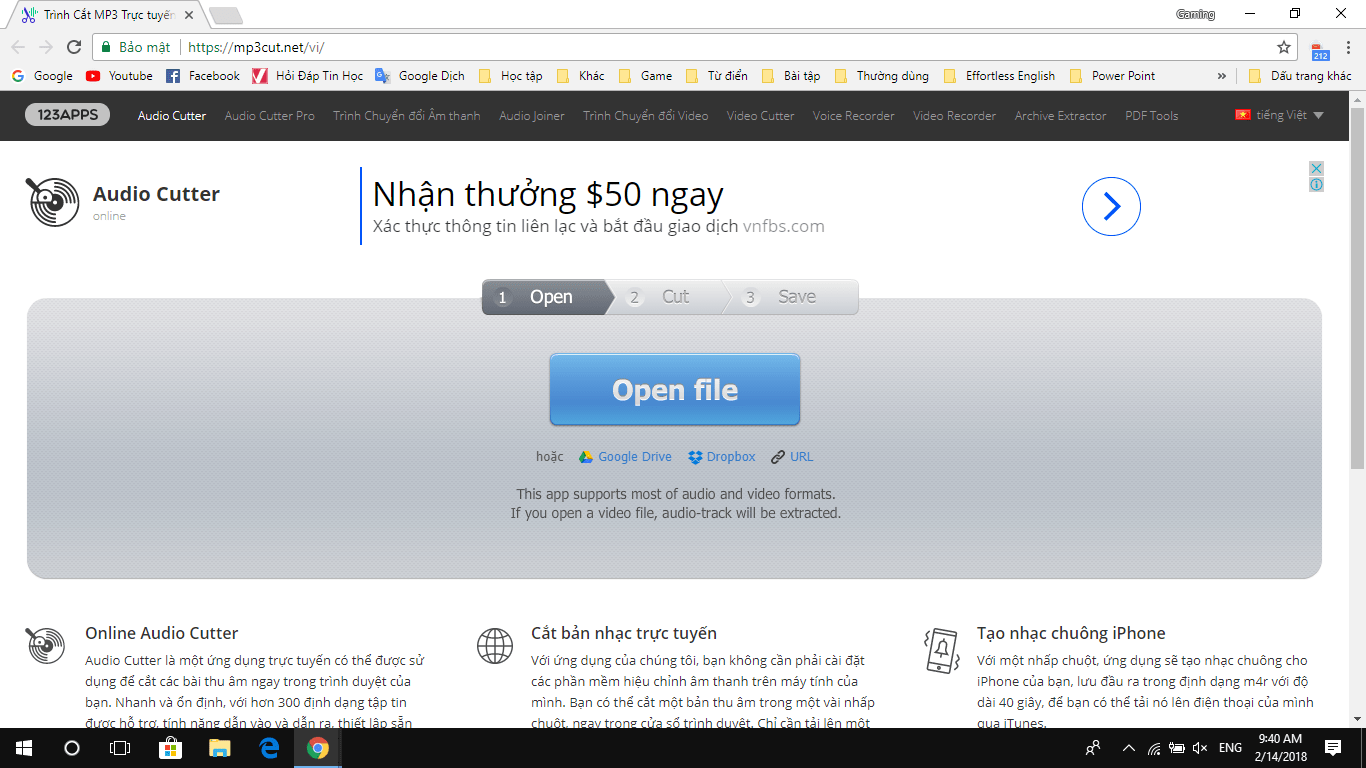
Đây là trang web cắt nhạc online có uy tín hàng đầu và rất được yêu thích. Giao diện đơn giản, cổ điển và dễ sử dụng. Bạn hãy truy cập liên kết dưới đây để đến MP3CUT.

Dưới đây là giao diện chính của website MP3CUT.

nhung-trang-web-cat-nhac-mien-phi-tot-nhat

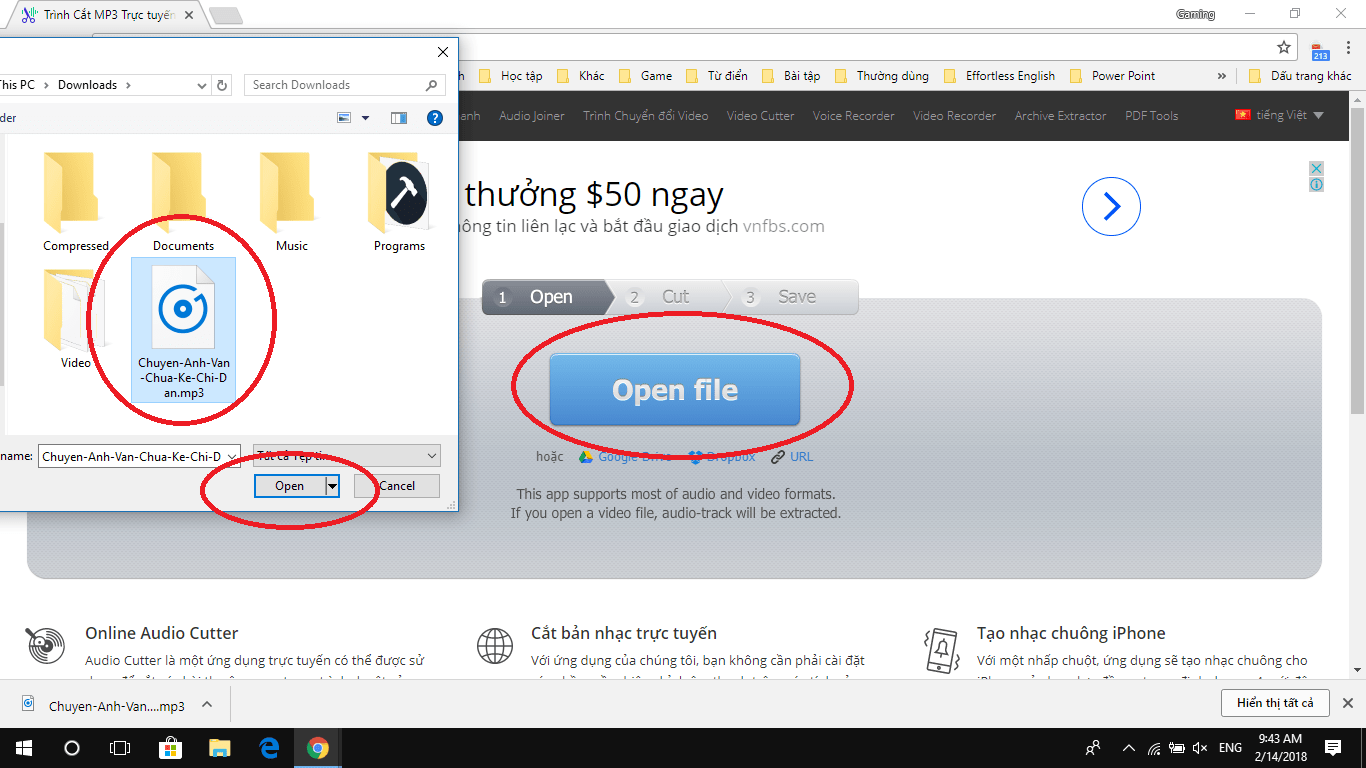
Bạn cần Upload nhạc lên web để có thể chỉnh sửa. Nhấn chọn Open file và tìm đến bài nhạc bạn muốn xử lý và nhấn Open.

nhung-trang-web-cat-nhac-mien-phi-tot-nhat

Hướng dẫn xử lý nhạc

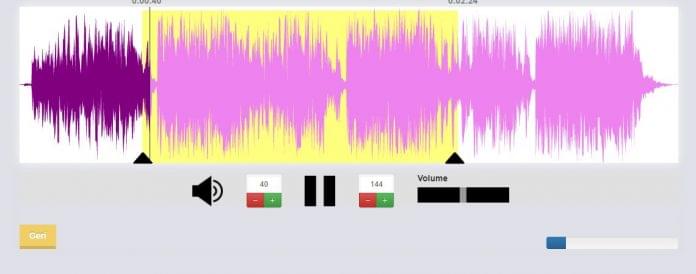
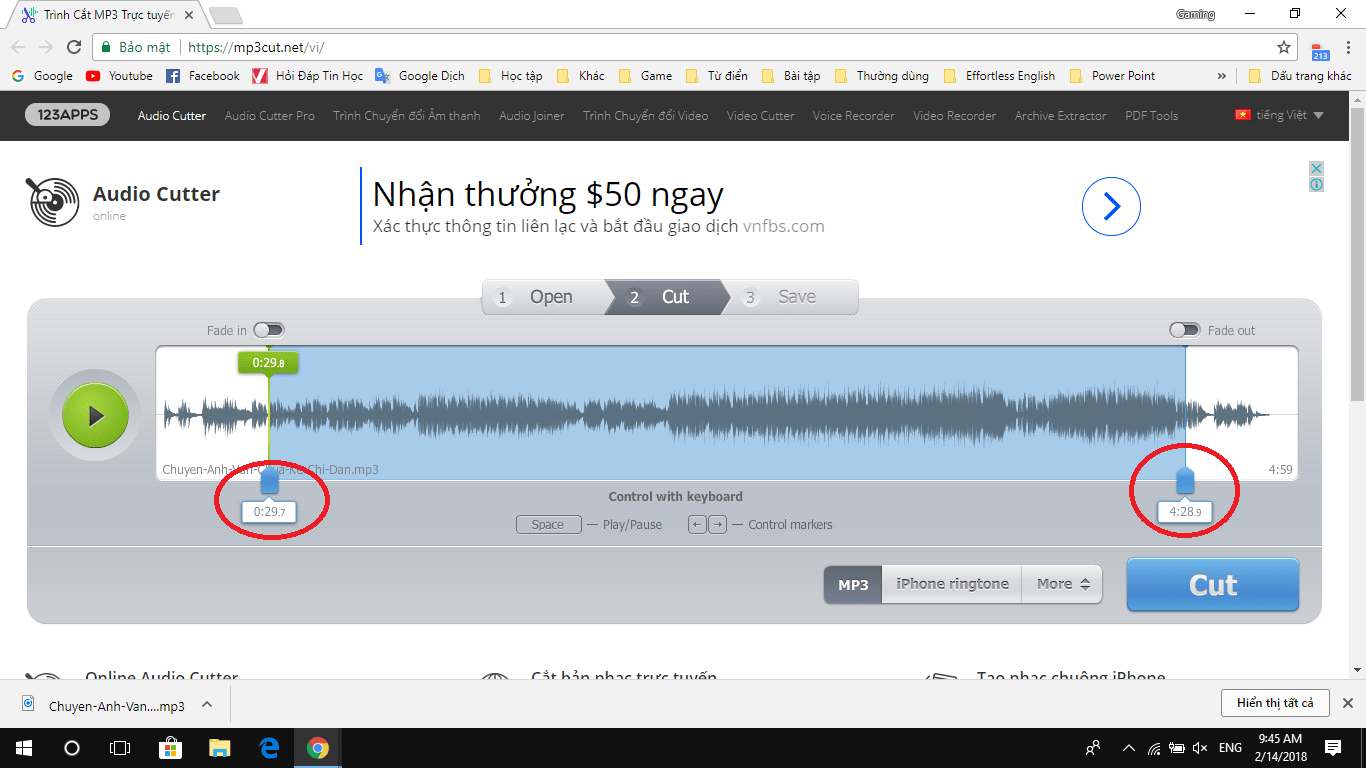
Sau khi upload thì bản nhạc sẽ được hiển thị dưới dạng sóng âm thanh. Trong đó hai cột mốc màu xanh là hai cột giới hạn cắt. Vùng màu xanh nằm giữa chính là vùng sau khi cắt.

Còn vùng bên ngoài màu trắng sẽ được cắt bỏ đi. Các bạn cũng có thể ghi thời gian bắt đầu và thời gian kết thúc bên dưới mốc xanh để cắt chính xác vào thời gian bạn muốn.

nhung-trang-web-cat-nhac-mien-phi-tot-nhat

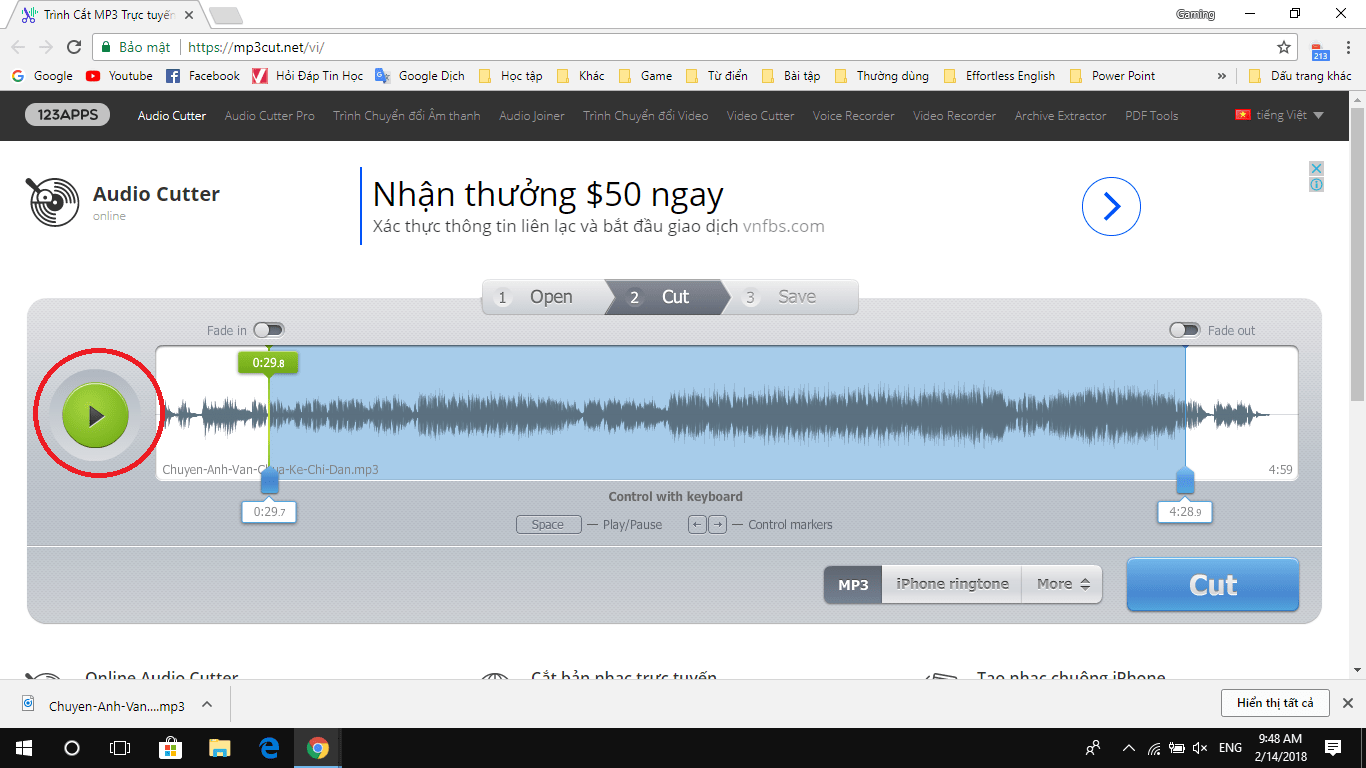
Bạn có thể nghe thử bằng cách nhấn vào biểu tượng Play màu xanh lá cây phía bên trái.

nhung-trang-web-cat-nhac-mien-phi-tot-nhat

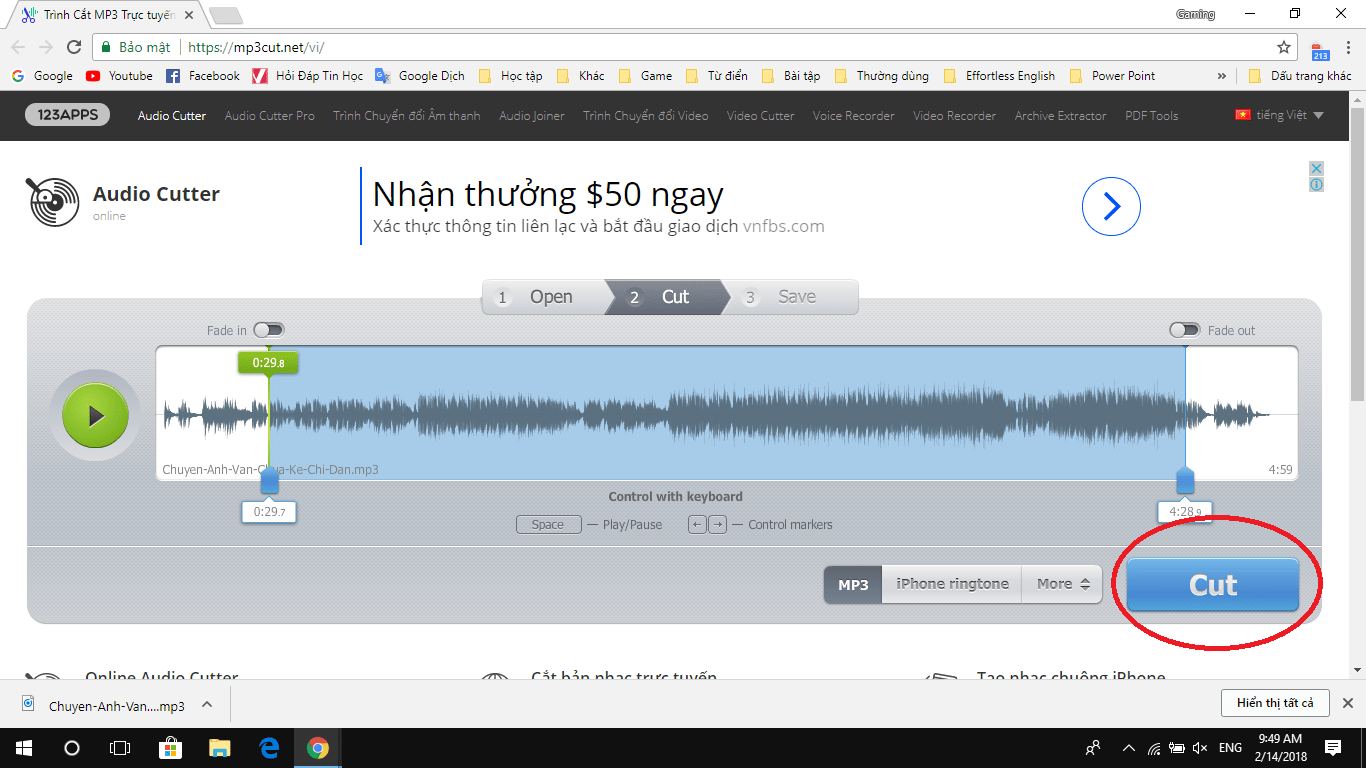
Nếu bạn thấy phù hợp và quyết định cắt thì ấn vào nút CUT để cắt nhạc.

nhung-trang-web-cat-nhac-mien-phi-tot-nhat

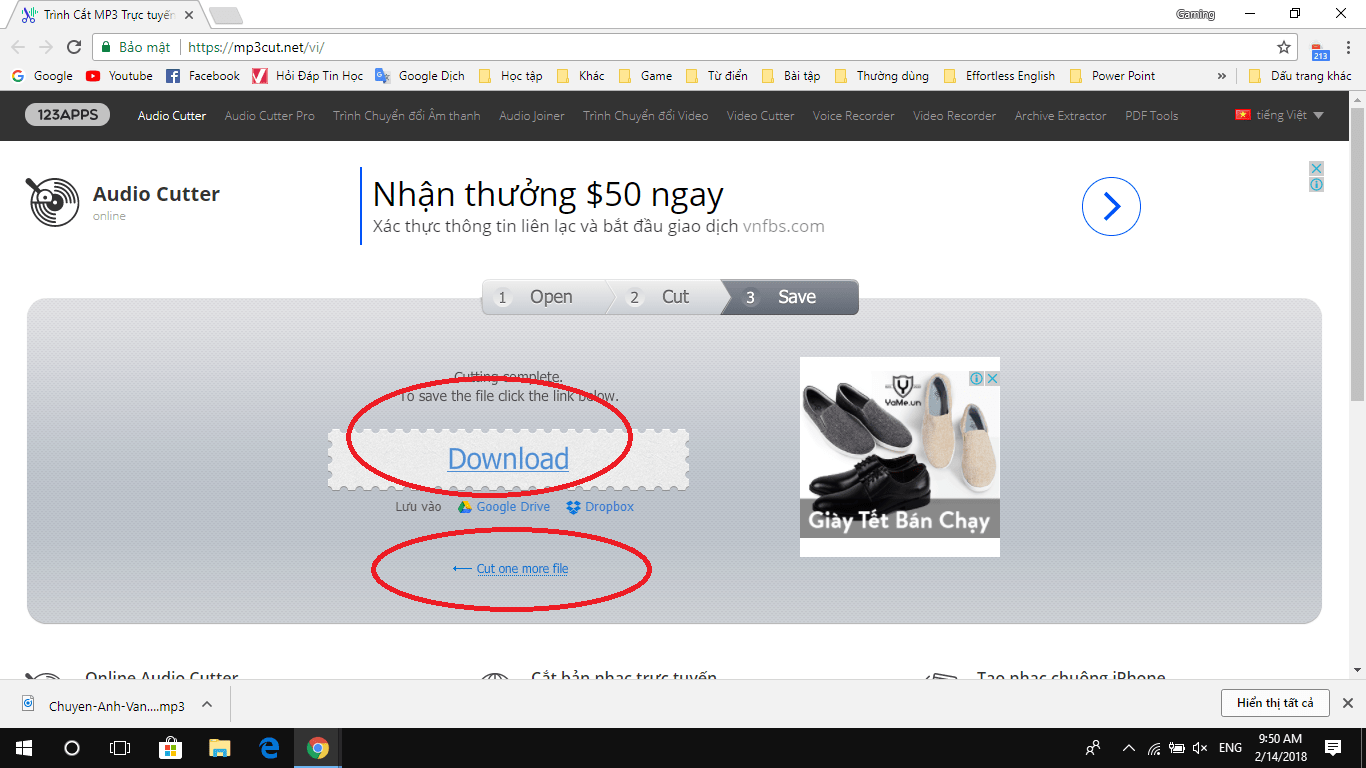
Cuối cùng, sau khi cắt nhạc xong các bạn nhấn vào Download để tiến hành tải về file nhạc đã cắt. Ngoài ra nếu bạn muốn tiếp tục cắt file thì bạn nhấn Cut one more file mà không cần tải lên lại file nhạc.

nhung-trang-web-cat-nhac-mien-phi-tot-nhat

Ngoài trang web trên thì bạn cũng có thể lựa chọn các trang web dưới đây để xử lý đoạn nhạc của mình. Và cách sử dụng nó cũng tương tự với trang MP3CUT đã được hướng dãn ở trên.

https://mp3cut.net/vi/

http://mp3cutter.toolur.com/

 https://audiotrimmer.com

http://ringtonemaker.com/vi/

Kết luận

Vậy trên đây là các web cắt nhạc miễn phí bạn có thể tham khảo. Share để bạn bè cùng tham khảo ủng hộ mình nhé. Chúc bạn thành công!

VPS HOSTING LÀ GÌ? ƯU NHƯỢC ĐIỂM CỦA MÁY CHỦ ẢO?

VPS Hosting là sự lựa chọn của khá nhiều người khi có nhu cầu sử dụng. Vậy nó có tốt không, có ưu tiên gì khi sử dụng không. Bài viết dưới đây sẽ giúp bạn hiểu hơn về VPS Hosting và những ưu, nhược điểm của nó.

Máy chủ ảo (VPS) là gì?

VPS (Virtual Private Server) là máy chủ ảo được tạo ra bằng phương pháp phân chia từ một máy chủ vật lý thành nhiều máy chủ khác nhau với các tính năng tương tự như máy chủ đó. Và máy chủ ảo chạy dưới dạng chia sẻ tài nguyên từ máy chủ vật lý ban đầu đó. Mỗi VPS sẽ có một hệ thống hoàn toàn riêng biệt, có một CPU riêng, dung lượng RAM, dung lượng ổ HDD, địa chỉ IP và hệ điều hành hoàn toàn riêng biệt, người dùng được toàn quyền quản lý root và có thể restart lại hệ thống bất cứ lúc nào.

VPS hosting là gì?

VPS hosting là thành phần nhỏ nhất được chia ra từ VPS hoặc server. Tuy nhiên dung lượng bị giới hạn rất nhiều so với VPS và Server do vậy VPS hosting được dùng để lưu trữ các web có lượng truy cập không quá lớn, các dịch vụ mail,… Với lượng truy cập quá lớn có thể khiến hosting quá tải dẫn đến tình trạng website bị treo

vps-hosting-la-gi-?-uu-nhuoc-diem-cua-may-chu-ao-?

Ưu, nhược điểm của máy chủ ảo VPS?

Ưu điểm của VPS

-VPS sẽ giúp bạn tiết kiệm được chi phí đầu tư máy chủ ban đầu.

-VPS sẽ hoạt động hoàn toàn như một máy chủ riêng.

-Bạn có thể sử dụng VPS để cài đặt các ứng dụng khác tùy theo nhu cầu.

-Bảo trì sửa chữa nâng cấp nhanh chóng và dễ dàng.

-VPS có thể dễ dàng nâng cấp tài nguyên RAM, HDD, băng thông khi có nhu cầu.

-Có thể cài lại hệ điều hành VPS trong thời gian ngắn khoảng 10 phút.

-Không lãng phí tài nguyên.
-VPS có nhiều các công dụng khác nhau như:

+Máy chủ cho hệ thống email doanh nghiệp

+Chạy các chương trình truyền thông trực tiếp.

+Tạo các môi trường ảo để lập trình, phân tích virus và các hoạt động nghiên cứu…

+Lưu trữ các dữ liệu: tài liệu, hình ảnh, video…

+Máy chủ game (game server).

+Lưu trữ website đa dịch vụ (website bán hàng, website thương mại điện tử, các diễn đàn, các trang web có lượng truy cập lớn…)

+Phát triển platform.

Nhược điểm của máy chủ ảo VPS

-Hoạt động của VPS sẽ bị ảnh hưởng bởi hoạt động và độ ổn định của máy chủ vật lý tạo ra VPS.

-Khi sử dụng chung máy chủ vật lý sẽ khiến VPS của bạn bị phụ thuộc.

-Tốn thời gian và chi phí để nâng cấp tài nguyên và có giới hạn.
-Cách thức vận hành và năng suất hoạt động của VPS không đạt được hiệu quả như mong muốn.

Kết luận

Bất kỳ loại ứng dụng, công cụ nào được sử dụng đều có ưu và nhược điểm riêng của nó. VPS Hosting cũng vậy. Hy vọng bài viết trên đây đã giúp bạn hiểu sâu hơn về VPS Hosting.

VPS LÀ GÌ? HƯỚNG DẪN CÁCH ĐỂ SỬ DỤNG VPS?

vps-la-gi-?-huong-dan-cach-de-su-dung-vps-?

VPS là gì? Ai cũng hiểu nôm na đó là một máy ảo và có tính năng tương tự với máy chủ chính. Bài viết dưới đây chúng ta sẽ tìm hiểu sâu hơn về VPS và cách để sử dụng nó một cách cụ thể.

VPS là gì?

Máy chủ ảo VPS (Virtual Private Server) là một VPS cũng giống như shared host, tức là có nhiều VPS được đặt trên cùng một máy chủ vật lý, phục vụ nhu cầu của các website lớn, tuy nhiên giá thành mua VPS lại cao hơn so với shared host. Giá của máy chủ ảo VPS cao hơn các shared host là vì các gói shared host đều chia sẻ tài nguyên từ một máy chủ vật lý với tài nguyên cho phép là rất thấp.

vps-la-gi-?-huong-dan-cach-de-su-dung-vps-?

Hướng dẫn cách để sử dụng VPS?

Kết nối vào VPS

Khi đăng ký VPS, bạn sẽ kết nối với máy chủ ảo VPS, bằng việc sử dụng ứng dụng kết nối Remote Desktop nằm trong thư mục Accessories dưới Menu Start trên máy tính để đăng nhập. Các thông tin cần thiets để đăng nhập bạn sẽ nhận được thông quá email.

Tiếp cận VPS lần đầu tiên

Bước 1: Click “Start All Programs Accessories Communications Remote Desktop Connection”. Sau đó “Click Options”.

Bước 2: Nhập địa chỉ IP của VPS và tên đăng nhập trong Tab General. Sau đó “Click Connect”

Bước 3: Chọn “Don’t ask me again for remote connections to this computer”. Tiếp tục “Click Connect”

Bước 4: Chọn “Don’t show this warning again for connections to this remote computer” Enter

Bước 5: Nhập tên đăng nhập và mật khẩu => OK => OK

Bước 6: Nhập vào password mới bạn muốn sử dụng => OK

Khi kết nối từ xa được cài đặt, sẽ có một Shortcut xuất hiện trên màn hình Desktop. Từ đó bạn có thể truy cập Remote từ xa một cách dễ dàng.

Chuyển các File lên VPS

Nếu bạn đã tải về các chiến lược autotrading, chẳng hạn như cố vấn chuyên gia (EA) hoặc các loại file khác để sử dụng trong MetaTrader 4, bạn sẽ cần phải chuyển các tập tin vào VPS của bạn trước khi bạn cài đặt chúng.

Địa bàn là những chương trình có thể tự động phân tích điều kiện thị trường và địa điểm giao dịch trong MetaTrader 4 dựa trên các tiêu chí mà bạn thiết lập. Bạn cũng có thể cần phải chuyển các kịch bản, các chỉ số tùy chỉnh và các tập tin khác. Bạn có thể tìm thêm thông tin về những điều đó trong hướng dẫn sử dụng GFT MetaTrader và MetaEditor.

thuê chỗ đặt server cho thuê máy chủ Cloud VPS Thuê chỗ đặt máy chủ Thuê máy chủ ảo Cloud Server thuê server Cho thuê VP

Click shortcut Remote Desktop Connection trên màn hình

Click Options

Click vào Local Resources và chọn More

Chọn Drives và bấm OK

Click Connect

Sau khi đăng nhập vào VPS, chọn Start và chọn My Computer

Trong phần khác, xác minh rằng các tập tin có sẵn

Nếu bạn không nhìn thấy Local Drives thì vào Start và chọn Log off. Không nên dung nút X để đóng chương trình.

Kết luận

Trên đây là 1 vài các lưu ý hướng dẫn sử dụng VPS. Theo dõi bài viết “VPS là gì? Hướng dẫn cách để sử dụng VPS? (Phần 2)” để bổ sung đầy đủ các lưu ý khi sử dụng VPS. Có thắc mắc hay trong quá trình cài đặt gặp khó khăn bạn có thể để lại câu hỏi để mình giải đáp giúp bạn bằng comment bên dưới.

Bình luận nhiều

Quảng cáo

Nên xem

CloudLinux là gì ?

0
CloudLinux OS là hệ điều hành *nix thương mại đầu tiên được thiết kế để phục vụ chủ yếu dành cho các nhà cung...