




CÁCH LẤY EMAIL HÀNG LOẠT TỪ BÌNH LUẬN FACEBOOK

Cách lấy Email hàng loạt từ bình luận Facebook

Sau mỗi chiến dịch quảng cáo bài viết, có thể bạn sẽ thu được rất nhiều các email của khách hàng từ các lượt comment. Thì việc lấy từng email trên mỗi comment là rất tốn thời gian. Tuy nhiên ở bài viết dưới đây mình sẽ chia sẻ cách để các bạn có thể lấy email hàng loạt từ các bình luận trên Facebook cùng một lúc.

Hướng dẫn lấy email từ bình luận Facebook

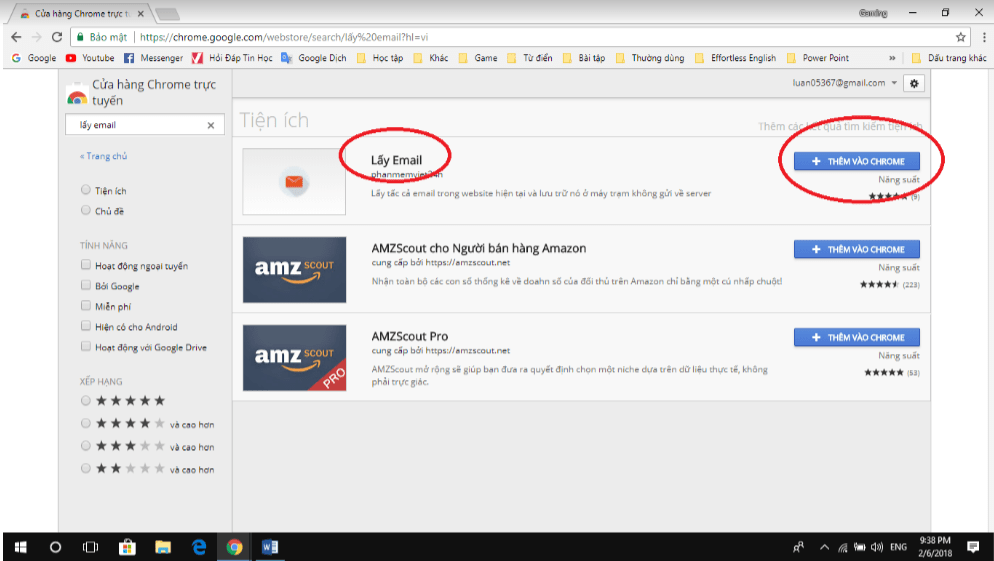
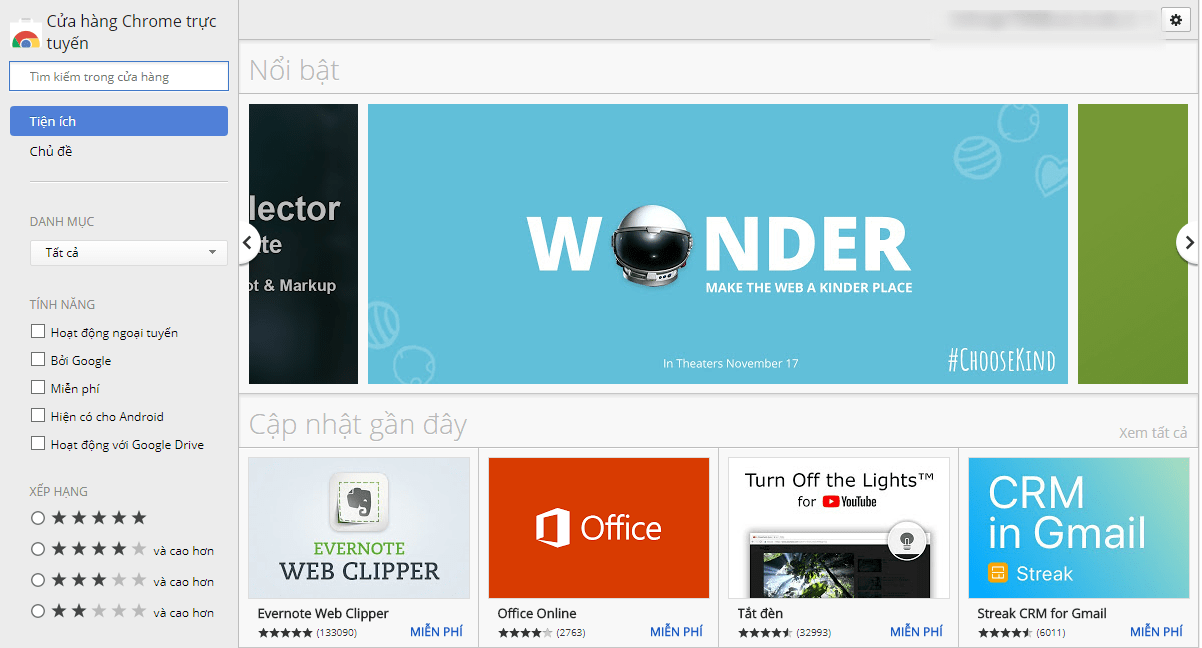
Bước 1: Bạn vào cửa hàng tiện ích Extension của Chrome

Bước 2: Tìm kiếm mục “Lấy Email”
Cách lấy Email hàng loạt từ bình luận Facebook

Cách lấy Email hàng loạt từ bình luận Facebook

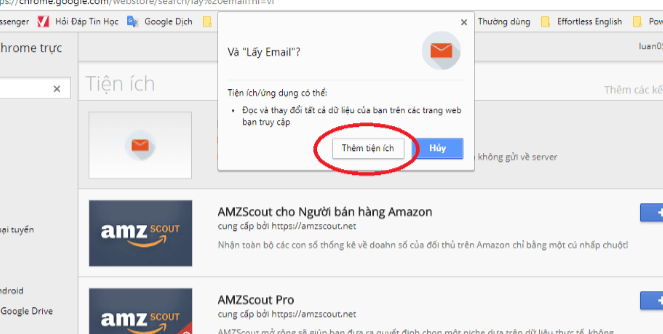
Và nhấp vào nút “Thêm vào Chrome”. Sau đó chờ nó cài đặt.
Cách lấy Email hàng loạt từ bình luận Facebook

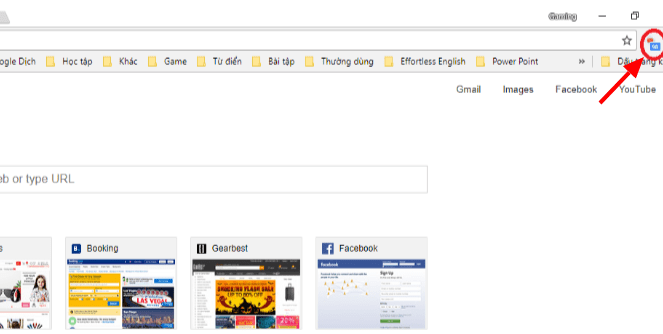
Nếu thao tác thành công bạn sẽ thấy một biểu tượng bên góc màn hình như dưới đây.
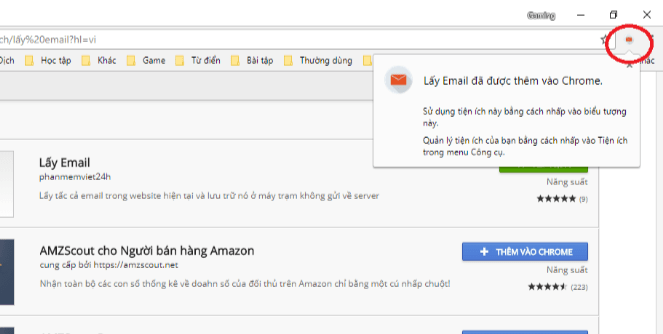
Cách lấy Email hàng loạt từ bình luận Facebook

Còn nếu thao tác thất bại, bạn có thể tắt bớt tab và cài đặt lại.

Bước 3: Sau khi đã cài xong tiện ích “Lấy Mail” ở trên. Bạn hãy tắt và bật lại trình duyệt Chrome để kích hoạt tiện ích.

Bước 4: Sau đó vào Facebook và đến phần bình luận của bài viết mà bạn cần lấy Mail.
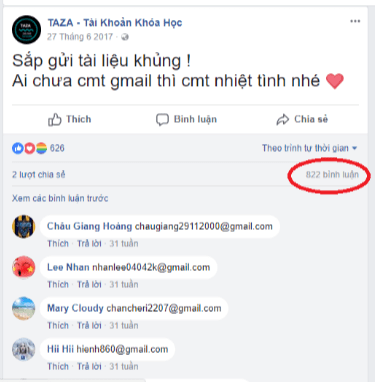
Cách lấy Email hàng loạt từ bình luận Facebook

Ví dụ như bài viết bên dưới có hơn 800 bình luận:

Bước 5: Nhấn chọn “Xem các bình luận trước” để chắc chắn rằng bạn nhìn thấy được tất cả các comment.
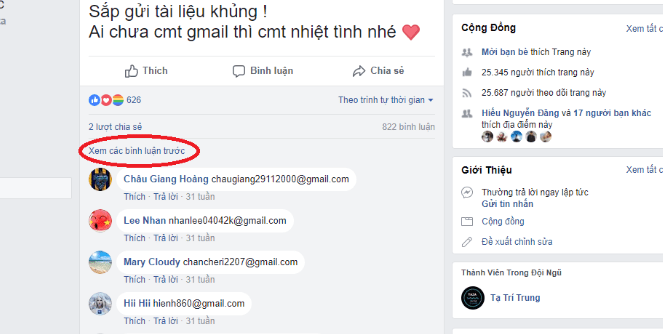
Cách lấy Email hàng loạt từ bình luận Facebook

Bước 6: Kéo thanh cuộn bên phải như hình dưới xuống quét qua hết các bình luận hiện trên màn hình để tiện ích bắt đầu lấy Gmail:
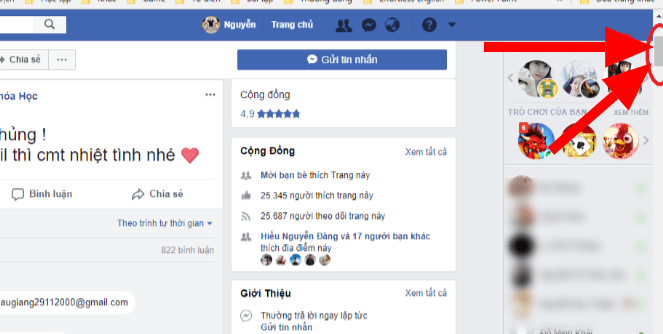
Cách lấy Email hàng loạt từ bình luận Facebook

Bước 7: Sau đó bạn sẽ đợi tiện ích lấy Gmail, hay bạn có thể bật 1 tab khác sẽ thấy tiện ích đã lấy xong Gmail trong phần bình luận.
Cách lấy Email hàng loạt từ bình luận Facebook

Cuối cùng bạn nhìn bên góc phải phía trên của màn hình sẽ hiển thị số lượng comment mà bạn lấy được.

Bước 8: Xuất file Excel kết quả đã lọc

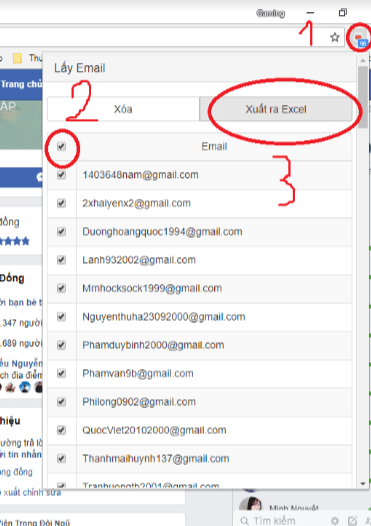
Sau khi lấy được bình luận, bạn nhấn vào biểu tượng “Tiện ích” . Tích chọn tất cả mail muốn lấy như hình bên dưới => Chọn “Xuất ra Excel”
Cách lấy Email hàng loạt từ bình luận Facebook

Kết luận

Sau đó File Excel chưa Gmail sẽ được tự động tải về và được lưu với
tên: emailMarketing. Lúc này các bạn đã lấy được Gmail từ bình luận Facebook dễ
dàng.

Vậy là với những thao tác trên bạn đã có thể dễ dàng lấy được một lượng gmail lớn từ comment của mình. Chúc bạn thành công!
 

ĐỂ TĂNG TỐC ĐỘ TRUY CẬP INTERNET CHO WINDOWS 10

de-tang-toc-do-truy-cap-internet-windows 10

Khi cáp quang đứt sẽ làm giảm tốc độ truy cập vào Internet. Tuy nhiên bạn vẫn có thể cải thiện tình trạng này với các mẹo đơn giản ở bài viết dưới đây. Nó sẽ giúp bạn cải thiện đường truyền tốt hơn mà bạn không tưởng.

Các mẹo đơn giản làm tăng tốc độ truy cập trên Windows 10:

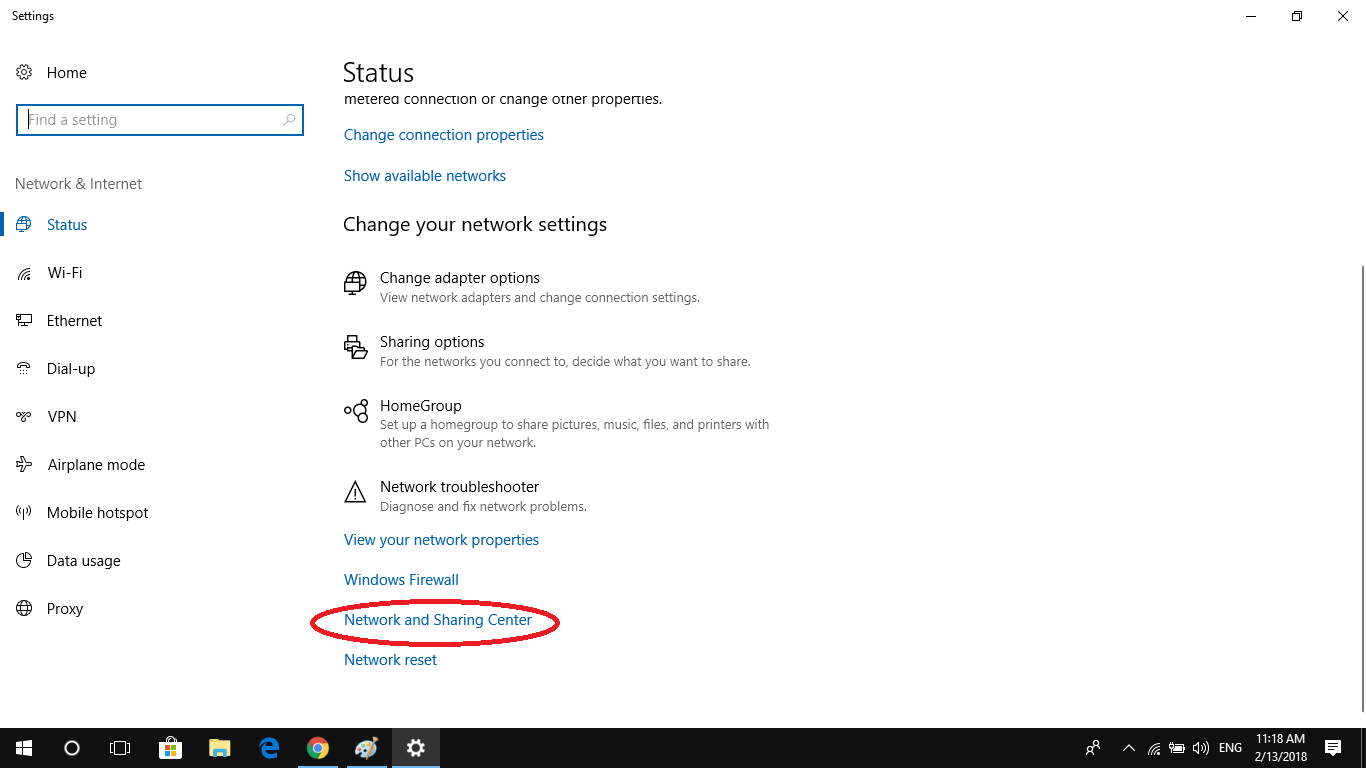
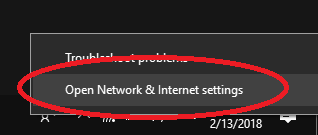
Bước 1: Ấn chuột phải vào biểu tượng kết nối mạng trên thanh Taskbar của Windows 10.  Sau đó chọn Open Network & Internet settings.

Để tăng tốc độ truy cập Internet cho Windows 10

Sau đó chọn Network and Sharing Center.

Để tăng tốc độ truy cập Internet cho Windows 10

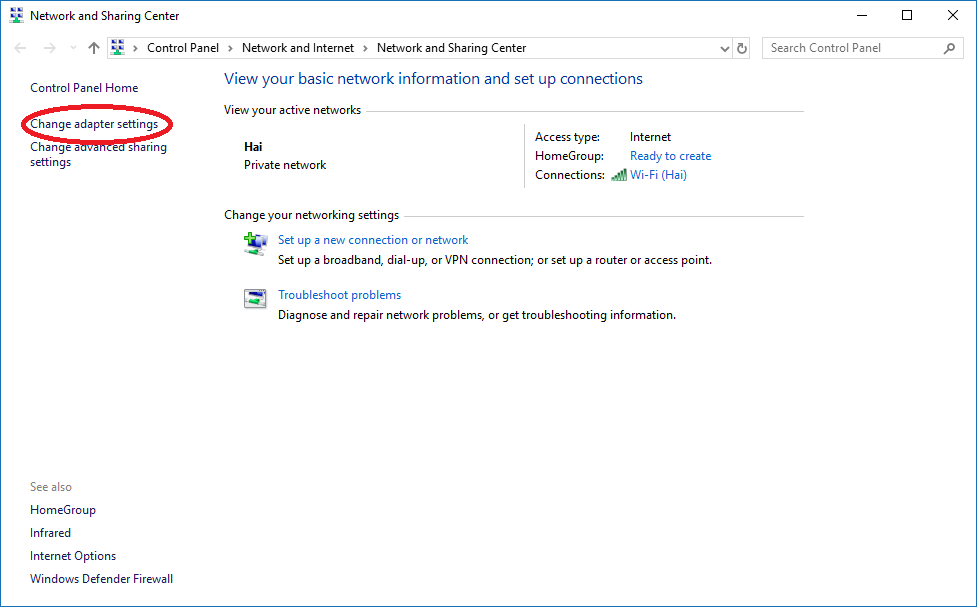
Tại cửa sổ Network and Sharing Center. Bạn chọn Change adapter settings (Bên phải của cửa sổ

Để tăng tốc độ truy cập Internet cho Windows 10

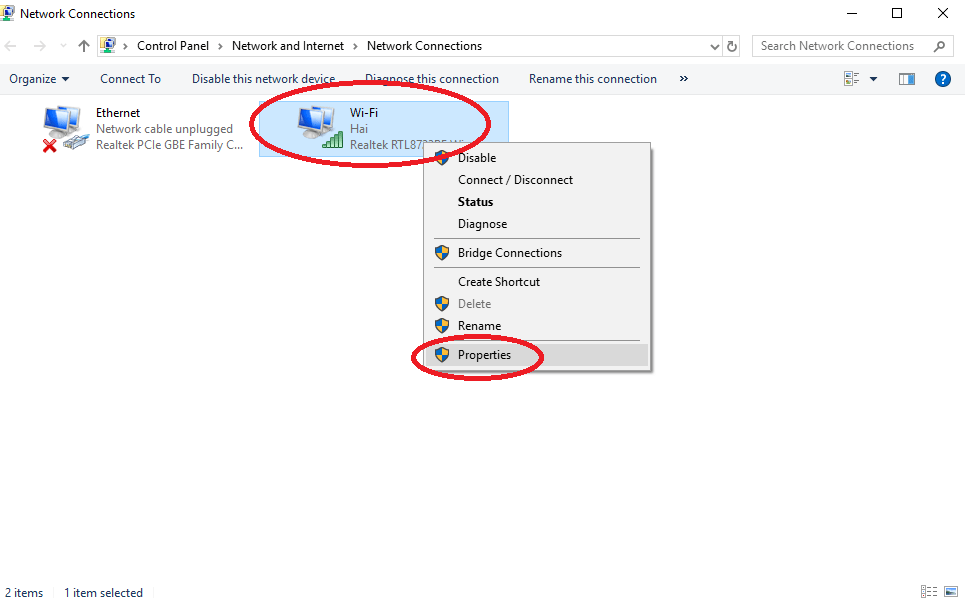
Bước 2: Sau đó bạn sẽ thấy cửa sổ Network Conntections hiện ra. Ấn chuột phải vào loại kết nối mà bạn đang sử dụng. Nếu bạn ghim dây trực tiếp thì chọn Elthenet, nếu bạn dùng wifi thì chọn Wi-Fi.

Để tăng tốc độ truy cập Internet cho Windows 10

Sau đó chọn vào thuộc tính Properties như trong ảnh.

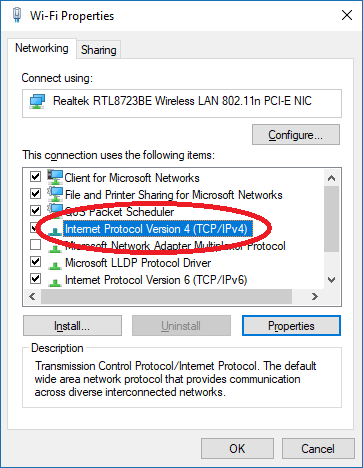
Chọn vào dòng Internet Protocol Version 4 ( TCP/IPv4 ) và nhấn Properties:

Để tăng tốc độ truy cập Internet cho Windows 10

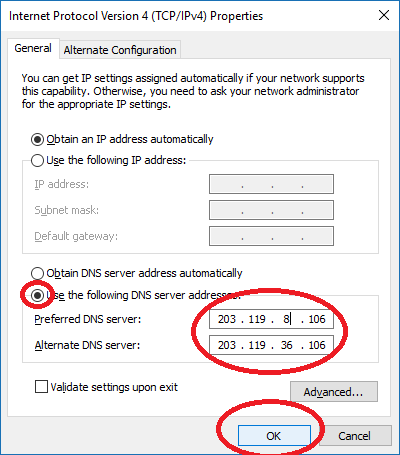
Bước 3: Tích chọn Use the follwing DNS server addresses và điền vào 2 khung Preferred DNS servervà Alternate DNS server là:

Preferred DNS server: 203.119.8.106

Alternate DNS server: 203.119.36.106

Để tăng tốc độ truy cập Internet cho Windows 10

Bước 4: Theo mặc định thì Windows đã giữ lại 10-20% tốc độ mạng để sử dụng cho việc cập nhật Windows. Để lấy lại 10-20% đó, các bạn có thể làm như sau:

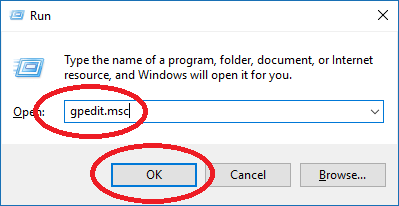
Các bạn vào nhấn tổ hợp phím Windows + R, vào Run vào điền gpedit.msc, nhấn OK

Để tăng tốc độ truy cập Internet cho Windows 10

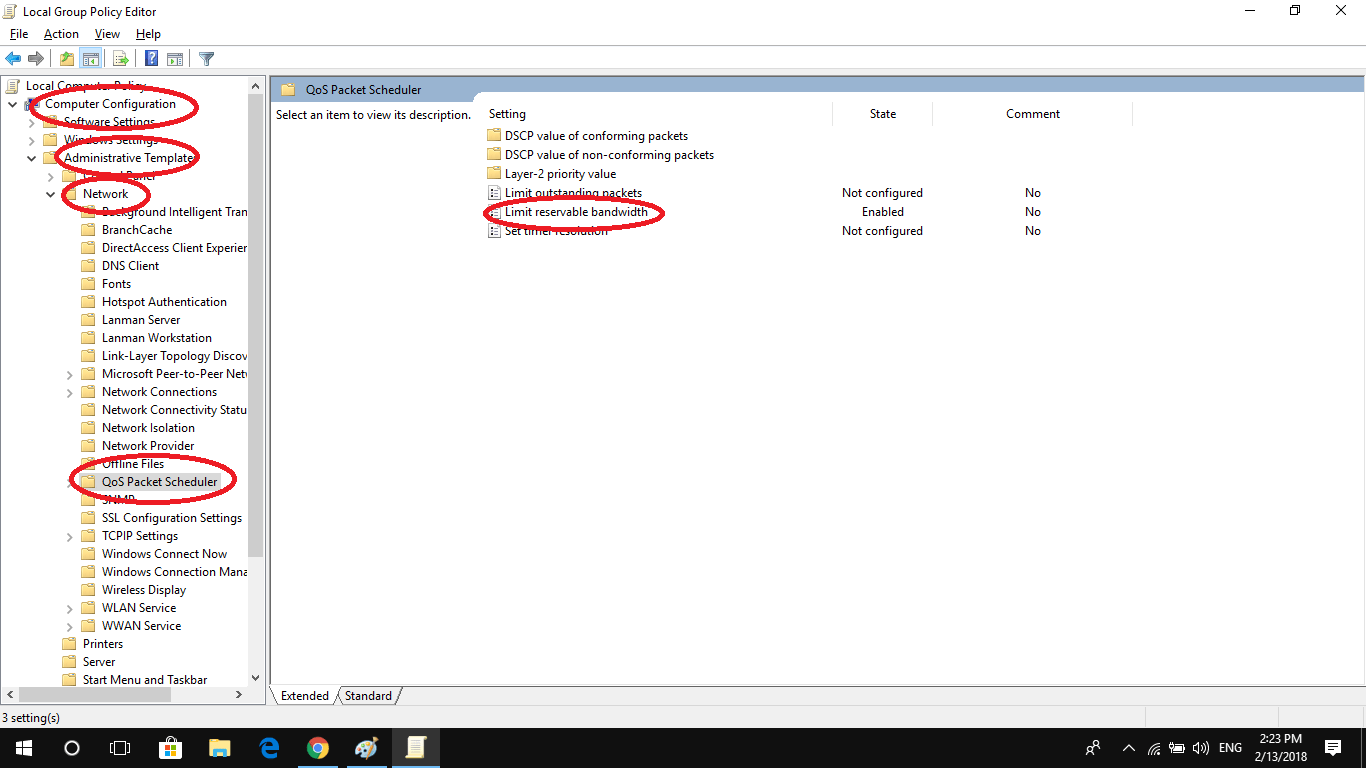
Bước 5: Cửa sổ Local Computer Policy Editpor mở ra.

Chọn “Administrative Templates” trong thư mục “Computer Configuration”. Sau đó chọn “Network” => “QoS Packet Scheduler”.

Tại cửa sổ QoS Packet Scheduler bên phải, nhấp đúp chuột vào “Limit Reservable Bandwidth”.

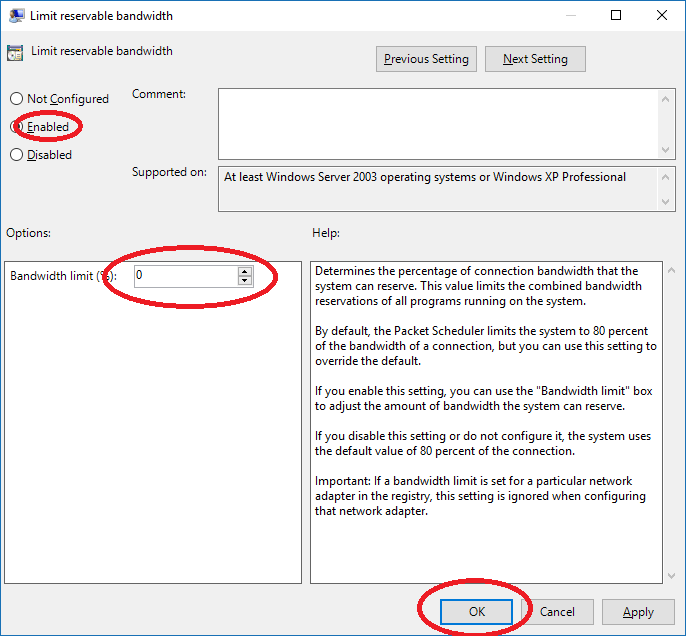
Trong cửa sổ “Limit Reservable Bandwidth” chọn Enable.

Bước 6: Trong mục “Options” các bạn chọn “Bandwith limit (%)” và chọn giá trị là 0.

Để tăng tốc độ truy cập Internet cho Windows 10

Cuối cùng nhấn “OK” để lưu lại thiết lập.

Sau đó các bạn đóng hết cửa sổ lại và tận hưởng thành quả.

Để tăng tốc độ truy cập Internet cho Windows 10

Kết luận

Vậy trên đây là các bước đơn giản để bạn cải thiện được tốc độ truy cập vào mạng Internet của mình. Chúc bạn có một trải nghiệm thú vị.

GIAO THỨC HTTPS CHÍNH THỨC ẢNH HƯỞNG ĐẾN SEO

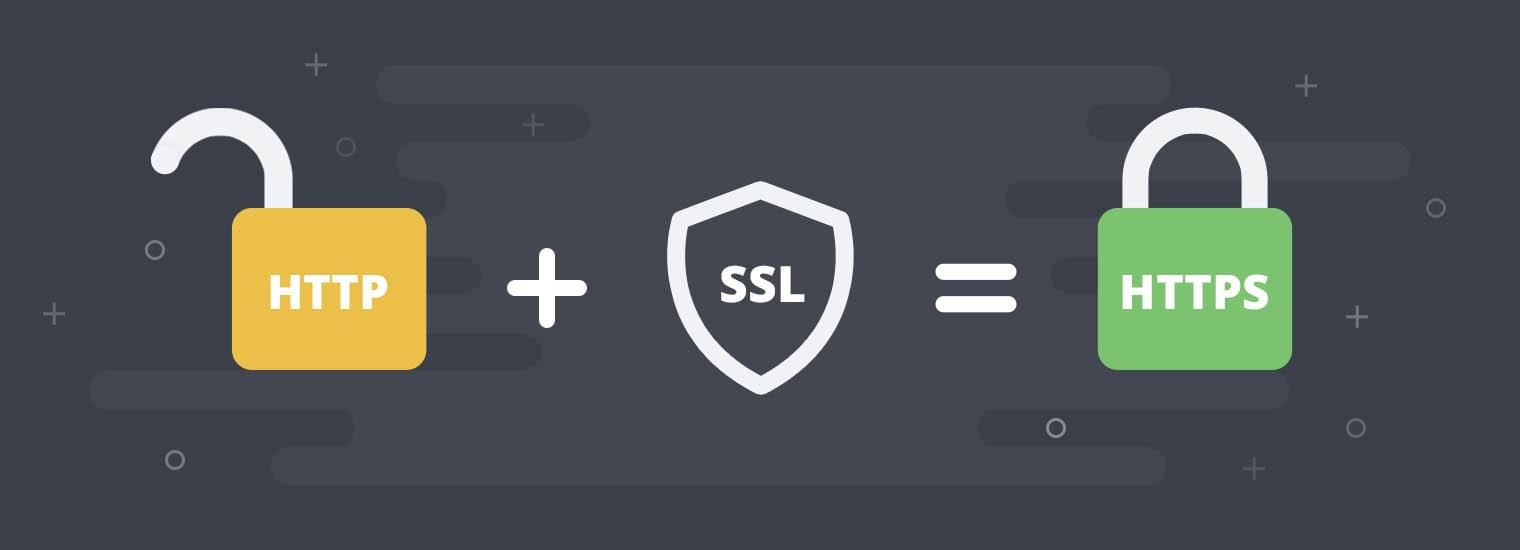
Google chính thức ra thông báo về việc ưu tiên xếp hạng website dựa theo giao thức HTTPS. Nó giúp bảo mật thông tin của người dùng, đúng với tiêu chí lựa chọn website an toàn của Google. Vì vậy, nó ảnh hưởng trực tiếp đến quá trình SEO, bên cạnh việc tối ưu để SEO thì bạn cũng cần lưu ý về: quản trị nội dung, content,…

Làm sao để sử dụng SSL?

Để cài đặt HTTPS vào website bạn cần thỏa mãn 2 điều kiện sau:

-Host có hỗ trợ SSL

-Có chứng chỉ SSL. Bạn có thể mua các loại chứng chỉ SSL phù hợp hoặc dùng chứng chỉ SSL miễn phí. Ngoài ra, hiện nay một số hosting cũng đã hỗ trợ tính năng cài tự động chứng chỉ SSL miễn phí lên host.

Nhược điểm khi chuyển đổi sang HTTPS trong SEO

HTTPS sẽ giúp website bảo mật hơn, đó là một lợi ích đặc thù của giao thức này. Tuy nhiên bên cạnh đó nó sẽ có các nhược điểm nhất định như:

-Tốc độ website tải chậm hơn do quá trình đợi trình duyệt xác minh chứng thực và mã hóa dữ liệu gửi đi.

-Các backlink ở giao thức HTTP không được công nhận là một backlink khi chuyển sang giao thức SSL. Và việc này có thể được khắc phục với plugin Really Simple SSL trong WordPress.

Giao thức https chính thức ảnh hưởng đến SEO

-Bạn cần phải thiết lập lại trên Google Webmasters. Bạn có thể sử dụng tính năng đổi địa chỉ để chuyển dữ liệu thống kê sang website với giao thức SSL từ website cũ.

Vậy bạn có nên sử dụng SSL không?

HTTPS không chỉ giúp website của bạn bảo mật tốt hơn mà nó còn có cơ hội cải thiện thứ hạng ở Google vì được chứng thực bảo mật. Có nhiều người còn đắn đo vì các nhược điểm mà nó mang lại, tuy nhiên vì nhiều lý do khách quan, bảo mật cho khách hàng cũng như các thông tin của trang thì việc dùng giao thức HTTP là bình thường.

Kết luận

Bạn cũng thấy các nhược điểm của HTTPS như trên và rất nhiều người cũng băn khoăn trước khi sử dụng. Nhưng các tính năng của nó cuối cùng đã thuyết phục được người sử dụng và mình tin chắc bạn cũng vậy.

TÍNH NĂNG CỦA QUẢN TRỊ SERVER CHO CÁC ĐỐI TƯỢNG

tính năng của quản trị server cho các đối tương
Phần mềm quản trị Server là gì ?

Bài viết dưới đây chúng ta sẽ tìm hiểu về các tính năng của phần mềm quản trị server cho các đại lý và người dùng lẻ. Và tìm hiểu quản trị server là gì?

Phần mềm DirectAdmin (DA) là gì?

Phần mềm DirectAdmin (DA) là một phần mềm hệ thống xây dựng trên nền hệ điều hành Linux phục vụ cho mục đích quản trị máy chủ lưu trữ website chia sẻ chính là shared hosting. Hệ thống quản lý này cho phép người dùng quản trị và hỗ trợ cả các tài khoản đại lý. Sản phẩm sử dụng giao diện web và cung cấp các tính năng quản trị tốt cho những nhà cung cấp dịch vụ lưu trữ web (hosting provider), đại lý và người dùng cuối. Hệ thống DA hướng tới tốc độ trong các tác vụ và tính dễ dùng.

tính năng của quản trị server cho các đối tượng
DirectAdmin (DA) là gì?

Tính năng cung cấp cho đại lý                     

Mục đích sử dụng IP

Cài đặt IP trên máy chủ và quy định mục đích sử dụng IP cho các tài khoản người dùng cuối thông qua các tùy chọn có sẵn sẽ được quản trị hệ thống quy định.

Thống kê đối với tài khoản đại lý, đại lý có thể xem thống kê đầy đủ tài nguyên sử dụng đối với tài khoản đại lý của mình và các khách hàng của mình, sắp xếp thông tin theo các tình huống cần phân tích.

Tạo và thay đổi tài khoản

Tạo tài khoản, danh sách, thay đổi hay xóa nhanh chóng và dễ dàng.

Gói tài nguyên

Đại lý có thể tạo các gói tài nguyên riêng của mình và áp dụng cho các khách hàng mà không cần quy định lại mỗi khi tạo tài khoản mới cho khách hàng.

Thêm và thay đổi giao diện

Có thể thêm, thay đổi với mục đích cá biệt hóa bảng điều khiển giao diện của đại lý.

Thông tin hệ thống

Truy cập tức thời tới các thông tin về trạng thái hoạt động của dịch vụ trên máy chủ.

Và tạo ra thông tin máy chủ ảo của mình đối với các khách hàng.

Tính năng cung cấp cho người dùng

Email

Tạo tài khoản email, cài đặt luật cho email trên tất cả tên miền do tài khoản quản lý, chuyển tiếp, tự động trả lời, tự động từ chối, lọc, bản ghi MX, webmail, xác thực SMTP.

tính năng của quản trị server cho các đối tượng
Email Marketing

FTP

Tạo, thay đổi và xóa tài khoản FTP, các quy định đăng nhập, tạo FTP cho tài khoản với tên miền phụ.

DNS

Thay đổi DNS, bản ghi A, bản ghi CNAME, bản ghi NS, bản ghi MX và bản ghi PTR.

Thống kê

Kiểm tra tài nguyên đã sử dụng là các dung lượng và băng thông, nhật ký truy cập site, xem thông tin về tài khoản, thông tin về lượt truy cập qua Webalizer, chạy các ngôn ngữ như CGI, xem các thành phần cài thêm của PHP, Perl, sử dụng PHPMyAdmin..

MS FrontPage

Tối ưu hóa việc sử dụng các website tạo bởi MS FrontPage.

Tên miền phụ

Tạo, xóa và thống kê tên miền phụ, tạo các tài khoản FTP cho từng tên miền phụ.

Trình quản lý file

Quản lý, sao chép, di chuyển, đổi tên, xóa và thay đổi quyền truy cập, sửa và tạo file.

CSDL MySQL

Tạo và xóa CSDL, tạo tài khoản có quyền truy cập, thay đổi mật khẩu truy cập, sử dụng PHPMyAdmin.

Tạo các bản sao lưu website đầy đủ. Khôi phục website từ các bản sao lưu.

Bảo vệ thư mục

Người dùng có thể tạo tài khoản và mật khẩu để hạn chế quyền truy cập vào một số thư mục nhất định.

Cài đặt xác thực SSL, xem các thông tin về máy chủ, cài đặt các tác vụ định kỳ và liên kết các domain song song.

Kết luận

Hy vọng bài viết trên đã cung cấp cho bạn 1 khối lượng kiến thức hữu ích.


LET’S ENCRYPT CHÍNH THỨC CUNG CẤP WILDCARD SSL

Let’s Encrypt chứng thức cung cấp Wildcard SSL

Từ tháng 3/2018, Let’s Encrypt đã chính thức cung cấp chứng chỉ Wildcard SSL. Và tất nhiên nó hoàn toàn miễn phí. 

Trước đấy, Let’s Encrypt từng thông báo sẽ cung cấp chứng chỉ Wildcard SSL vào đầu năm nay. Nhưng kết quả là chúng ta phải chờ đến tháng 3 mới có thể sử dụng được chứng chỉ này.

Wildcard SSL của Let’s Encrypt hoàn toàn miễn phí, có thời gian sử dụng là 3 tháng. Sau 3 tháng bạn cần phải tiến hành gia hạn mới có thể sử dụng tiếp.

Let’s Encrypt chứng thức cung cấp Wildcard SSL

Nếu dùng VPS/Server, thì các bạn có thể kích hoạt chứng chỉ này với hướng dẫn cài đặt Let’s Encrypt Wildcard SSL. Còn đối với Web Hosting, bạn cần thời gian một vài tuần để nhà cung cấp có thể tích hợp được vào cPanel.


CÓ NÊN MUA CHỨNG CHỈ SSL CHO WEBSITE?

có nên mua chứng chỉ ssl cho website
Có nên mua chứng chỉ SSL cho Website

Hiện nay có rất nhiều chứng chỉ ssl được sử dụng như: DV SSL, EV SSL,… Tuy nhiên bạn có tò mò về tính năng của nó không? Tại sao website nên có chứng chỉ SSL sẽ được trả lời ở bài viết dưới đây.

SSL là gì?

SSL (Secure Sockets Layer) là tiêu chuẩn của công nghệ bảo mật, truyền thông mã hoá giữa máy chủ Web server và trình duyệt. Tiêu chuẩn này sẽ đảm bảo rằng các dữ liệu truyền tải giữa máy chủ và trình duyệt của người dùng đều riêng tư. SSL hiện tại cũng là tiêu chuẩn bảo mật cho hàng triệu website trên toàn thế giới, nó bảo vệ dữ liệu truyền đi trên môi trường internet được an toàn và toàn vẹn.

Có mấy loại SSL?

– Domain Validation (DV – SSL): được kích hoạt với ổ khóa màu xanh. DV SSL dành cho các khách hàng cá nhân với khả năng mã hóa cơ bản với giá rẻ.

– Organization Validation (OV -SSL): nó chứng thực cho Website và xác thực doanh nghiệp đang sở hữu website đó với “ổ khóa màu vàng”.

– Exented Validation SSL (EV SSL) đây là chứng chỉ xác thực mở rộng, có độ tin cậy cao nhất chỉ dành cho các tổ chức và doanh nghiệp đang hoạt động. Thanh địa chỉ được chuyển sang màu xanh với hiển thị đầy đủ thông tin của doanh nghiệp, cho thấy thông tin của doanh nghiệp đã được xác thực và kiểm duyệt tình hình hoạt động.

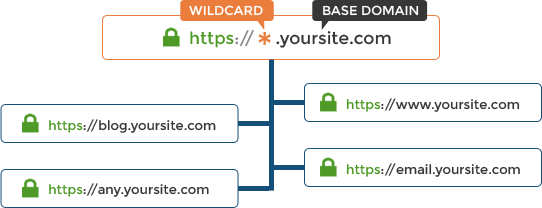
– Wildcard SSL là chứng chỉ dành cho các website có nhu cầu sử dụng SSL cho nhiều tên miền phụ khác nhau. Nó khác với các loại SSL khác là có thể chạy cho không giới hạn tên miền phụ với một chứng chỉ ssl duy nhất.

có nên mua chứng chỉ ssl cho website
Wildcard SSL

– Chứng chỉ UC/SAN SSL đây là một chứng thư số SSL tiêu chuẩn chỉ bảo mật cho duy nhất một tên miền đã được kiểm định. Lựa chọn thêm SANs cho phép bảo mật tới 40 tên miền và máy chủ chỉ với một chứng thư số.

Có nên mua chứng chỉ ssl cho website không?

-Tránh được các hacker sẽ tấn công website, lấy mất dữ liệu quan trọng của doanh nghiệp bạn bất cứ lúc nào và điều này sẽ gây ảnh hưởng nặng nề nghiêm trọng đến sự phát triển của doanh nghiệp. Lúc này SSL sẽ có nhiệm vụ giúp bảo mật tốt cho trang web của bạn.

– Các dữ liệu sẽ được mã hóa và chỉ người nhận đích thực mới có thể thực hiện thao tác giải mã.

-Google ngày càng đánh giá cao độ bảo mật website, việc sử dụng ssl sẽ giúp website dễ SEO và tăng thứ hạng. Bởi tiêu chí Google đánh giá là website đó an toàn cho người sử dụng.

Kết luận

Trên đây là các lý do lý giải tại sao một trang web nên có chứng chỉ số SSL. Và bạn cũng thấy được tầm quan trọng của nó rồi đúng không nào. Để trang web của mình trở nên bảo mật và chuyên nghiệp thì SSL đúng là lựa chọn hàng đầu cho bạn. Chúc bạn thành công.

TIÊU CHÍ CHO MỘT WEBSITE CHẤT LƯỢNG CAO?

tiêu chí cho một website chất lượng cao

Có nhiều người cho rằng một website chất lượng chỉ cần có Hosting chất lượng cao, tên miền đẹp là hoàn hảo. Tuy nhiên để có một website chất lượng thì nó cần thỏa mãn các tiêu chí sau.

Về nội dung

Một website chuyên nghiệp trước tiên phải đảm bảo được về mặt nội dung. Website cần cập nhật thông tin thường xuyên để Google đánh giá trang web của bạn vẫn đang hoạt động. Hơn nữa website cần được cập nhật các công nghệ mới và đảm bảo về mặt kỹ thuật.

tiêu chí cho một website chất lượng cao

Về hình thức

Đây là điểm khác biệt cơ bản giữa website của một công ty lớn và một công ty nhỏ. Và bạn cần một nhà thiết kế web chuyên nghiệp để họ làm trang web cho bạn. Họ sẽ biết cách làm sao để website của bạn vừa đẹp, có kích thước vừa đủ, tải thông tin nhanh.

Về bố cục

Có một nghiên cứu cho rằng “Hãy làm sao để người xem chỉ cần nhấn chuột không quá 3 lần để thấy thông tin mà họ cần tìm”. Vậy thì đòi hỏi bố cục website của bạn phải rõ ràng, dễ tìm kiếm, nhanh và chánh đi long vòng.

Đạt được những mục tiêu trên thì có thể nói bạn đã xây dựng được một website có chất lượng.

Bạn cần thực hiện các bước sau để có một website chất lượng, bao gồm.

Bước 1: Hãy xác định rõ chúng ta cần gì. Đó là bước đầu tiên, và rất quan trọng.

Bước 2: Bạn cần sự hỗ trợ của nhà thiết kế web để hiện thực hoá yêu cầu của mình, và ước tính kinh phí.

Bước 3: Cung cấp đầy đủ thông tin theo yêu cầu của nhà thiết kế, thông tin nhiều sẽ có lợi cho bạn khi lên ý tưởng. Bạn cần cung cấp thông tin rõ ràng và chi tiết vì chỉ có bạn là người hiểu doanh nghiệp của mình rõ nhất.

Bước 4:Tíêp theo bạn cần có một hosting để lưu trữ thông tin trang web của bạn và tiến hành quảng cáo, giới thiệu. Tốt nhất bạn nên chọn hosting chất lượng cao. Đây là một giai đoạn hết sức quan trọng và không thể bỏ qua.

tiêu chí cho một website chất lượng cao
Hosting Chất Lượng Cao

Bước 5: Hoàn thành các bước trên, có thể nói bạn đã có 1 website hoàn chỉnh. Và Website của bạn có phát triển được hay không, có giữ được khách hay không là do bạn. Cần lưu ý, website phải luôn được cập nhật, đổi mới thông tin, đưa ra những chiến dịch khuyến mãi. Và có những phương pháp tiếp thị độc đáo, website của bạn sẽ mang lại hiệu quả. Đây là giai đoạn ổn định và thú vị nhất.

Bước 6: Luôn cập nhật mức độ phát triển của công nghệ thông tin để theo kịp với vòng quay của thế giới.

Kết luận

Vậy một website chất lượng cao không chỉ là tên miền đẹp, hosting chất lượng cao mà còn nhiều yếu tố khác. Hy vọng với những chia sẻ trên sẽ mang lại những thông tin bổ ích cho bạn. Chúc bạn thành công với chiến dịch sắp tới.

CÁCH TỐI ƯU SEO ONPAGE HIỆU QUẢ NHẤT?

cách tối ưu seo onpage hiệu quả nhất

Nếu bạn đang bắt đầu một dự án SEO thì việc tối ưu SEO Onpage là vô cùng quan trọng để mang lại hiệu quả cao cho dự án. Đồng nghĩa, thời gian lên top cũng rút ngắn hơn rất nhiều. Vậy SEO Onpage là gì và tối ưu nó như thế nào?

Seo Onpage là gì?

Seo Onpage là được hiểu là việc  tối ưu hóa website. Và các trang con trong website giúp cho trang trở nên thân thiện với các công cụ tìm kiếm.

Đây là một cách Seo trên chính trang web của mình. Hơn nữa, đây là yếu tố quan  trọng quyết định đến thành công cho cả một chiến dịch Seo.

Công việc của SEO Onpage là gì?

Công việc của Seo Onpage có liên quan toàn bộ đến Website, tối ưu các nội dung, hình ảnh, các thẻ, tốc độ tải trang, liên kết nội bộ,…

Google đánh giá cao các trang web có tốc độ tải trang nhanh, nội dung, hình ảnh chất lượng thân thiện. Nếu làm tốt Seo Onpage chắc chắn web của bạn sẽ có thứ hạng cao khi làm SEO.

Cách tối ưu Seo Onpage hiệu quả nhất?

Viết content chuẩn SEO

Đối với Seo thì content luôn là yếu tố quan trọng. Để có được thứ hạng cao trên các công cụ tìm kiếm thì không thể thiếu nội dung chất lượng, hấp dẫn. Những yếu tố quyết định content chuẩn SEO:

-Nội dung hay và độc đáo, hữu ích với người dùng

-Nội dung văn bản luôn có hình ảnh đi kèm

-Không nhồi nhé từ khóa quá nhiều

-Tuyệt đối nói không với coppy nội dung

SEO Onpage là gì? Cách tối ưu Seo Onpage hiệu quả nhất?

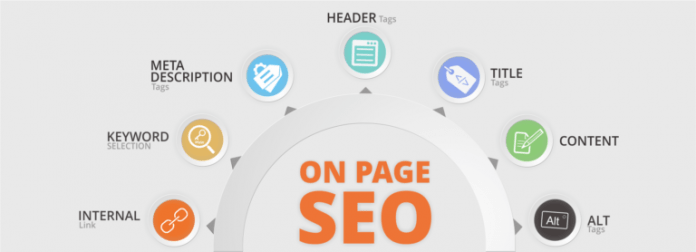
Tối ưu các thẻ title, thẻ meta description, thẻ alt cho hình ảnh và thẻ H1,H2,H3…

Thẻ title là tiêu đề:

Đây là thông tin đầu tiên mà người dùng tìm kiếm thông qua các Search Engine. Vì vậy tiêu đề của bạn phải rõ ràng, phản ánh được nội dung bạn viết là gì. Tiêu đề bắt đầu bằng từ khóa sẽ có thứ hạng cao hơn khi bạn đặt nó ở giữa hay ở cuối tiêu đề. Thẻ tiêu đề tốt nhất từ 50-55 chữ.

Thẻ meta description là thẻ mô tả: 

Tốt nhất nên có ít nhất 1 từ khóa ở thẻ mô tả. Thẻ này sẽ là đoạn văn bản xuất hiện trên Google. Bạn hãy tạo một thẻ mô tả hay và kích thích nhất để người dùng sẽ click vào website của bạn. Và thẻ mô tả tốt nhất từ 140 chữ.

-Thẻ H1, H2, H3…là các thẻ tiêu đề phụ: Một bài viết chỉ nên có một thẻ H1 đó là tiêu đề, lần lượt các thẻ H2, H3… bạn nên phân bổ theo bố cục bài viết để bài viết rõ ràng, chuyên nghiệp trong mắt người sử dụng. Việc sử dụng các thẻ hợp lý sẽ giúp cho người đọc dễ dàng hình dung ra nội dung và tìm được phần chính mà họ quan tâm, ngoài ra sử dụng các thẻ tiêu đề phụ này còn rất tốt cho SEO.

Thẻ Alt là thẻ hình ảnh: Thẻ này cần xuất hiện dưới mỗi hình ảnh, các bạn nên để thẻ Alt có dấu. Và việc có thẻ Alt trong mỗi hình ảnh sẽ giúp Google dễ dàng tiếp cận và đánh giá cao nội dung của bạn hơn.

Liên kết nội bộ (Internal link)

Liên kết nội bộ sẽ giúp các Bot tìm kiếm của Google cũng như người dùng ở lại lâu trong website của bạn. Hãy tạo những liên kết nội bộ hài hòa và hợp lý sẽ tốt hơn cho SEO.

Thiết lập Site map cho website

Việc cài Site map cho website cũng rất quan trọng. Nó giúp cho người sử dụng dễ dàng tìm thấy địa chỉ của bạn trên Google. Và đây cũng là 1 tiêu chí để Google đánh giá uy tín cho website của bạn.

Tốc độ tải trang

Việc tối ưu giúp trang web của bạn được vận hành trơn tru và tốc độ load website nhanh hơn.

Kết luận

Vậy bạn đã thấy SEO Onpage rất quan trọng cho chiến dịch SEO đúng không nào. Hi vọng với những chia sẻ trên đây của mình sẽ giúp bạn SEO Onpage tốt hơn. Chúc bạn thành công!


CÁCH ĐỂ TẠO BLOG CÁ NHÂN MIỄN PHÍ

cách tạo blog cá nhân miễn phí

Bạn đang tìm hiểu và tạo một blog để chia sẻ về những trải nghiệm và những kinh nghiệm thực tế của mình. Thì bài viết dưới đây sẽ chia sẻ về cách tạo blog miễn phí.

Cách tạo blog cá nhân miễn phí

Có 2 dịch vụ để bạn có thể tạo blog cá nhân miễn phí là WordPress và Google.

cách tạo blog cá nhân miễn phí

Cách 1. Tạo blog miễn phí với Google

Bước 1: Truy cập www.blogger.com

Bước 2: Đăng nhập với tài khoản gmail của bạn.

Bước 3: Nhấn vào “Blog Mới”

Điền tên tiêu đề trang web, tên miền trang web, chọn mẫu giao diện cho blog bằng cách

-Vào http://btemplates.com/ chọn 1 giao diện

-Down về giải nén ta được 1 file .xml

-Chọn file .xml up lên để có giao diện mới riêng cho blog cá nhân của bạn

=> Cuối cùng là nhấn tạo blog.

Cách 2: Tạo blog cá nhân với WordPress.

Bước 1: Truy cập vào https://en.wordpress.com/

Bước 2: Chọn tên miền. Điền đầy đủ thông tin => Nhấn create blog

Ưu và nhược điểm của việc tạo blog cá nhân miễn phí

Ưu điểm

Không mất phí

Việc tạo blog miễn phí khá nhanh

Không sợ bị tấn công. Vì bạn chỉ bị tấn công khi mất tài khoản đăng nhập như gmail hay wordpress.

Nhược điểm

Mất nhiều thời gian, công sức để thiết kế lại trang và làm nó đẹp hơn phù hợp với chủ đề mà bạn muốn chia sẻ trên blog.

Những lợi ích khi tạo blog cá nhân

-Bạn có thể kiếm tiền từ blog của bạn, Google sẽ trả tiền cho chúng ta nếu website của bạn có nhiều người đọc và bạn sẽ đặt quảng cáo của google lên đó và google sẽ trả tiền cho bạn.

-Tạo thương hiệu cá nhân

-Nếu bán hàng bạn có thể tạo blog để quảng bá hay đánh giá sản phẩm để có nhiều tương tác hơn.

Những lưu ý khi tạo blog cá nhân

-Bạn nên đặt một tên miền đẹp

-Đảm bảo bài viết trên blog của bạn, là độc quyền không phải coppy. Hay bạn có thể coppy nhưng phải chỉnh sửa cho phù hợp với cách viết của bạn.

Kết luận

Trên đây là 2 cách để bạn có thể tạo một blog miễn phí riêng cho mình, và nếu bạn muốn phát triển blog của mình lâu dài thì bạn nên mua tên miền riêng cho nó. Chúc bạn thành công.


Bình luận nhiều

Quảng cáo

Nên xem

Cảnh báo mã độc cướp tài khoản Facebook phát tán rộng...

0
Thời gian gần đây tại Việt Nam lan truyền một loại virus có khả năng cướp tài khoản Facebook của người sử dụng. Mã độc này đang lây lan theo cấp số nhân vì mỗi tài khoản bị chiếm đoạt lại biến thành một "tổng đài" phát tán virus.